動画エディター
1人の話す顔だけでなく、ナレーション、場面転換、複数のショットを含む映像が必要な場合。
dzine ai video ガイドでは、口の動きを合わせる計画を立てる前に、動画制作全体を把握できます。
dzine ai video話すポートレートのガイド
dzine リップシンクのアイデアを形にするには、顔がはっきり見えること、音声が聞き取りやすいこと、そしてどのような仕上がりが必要かを決めることから始めます。このガイドでは準備と確認を扱い、製品に特定のアニメーション操作機能があることは前提としません。
口元が隠れず、照明が均一で、背景がシンプルな、正面を向いたプレゼンターのポートレートを作成してください。
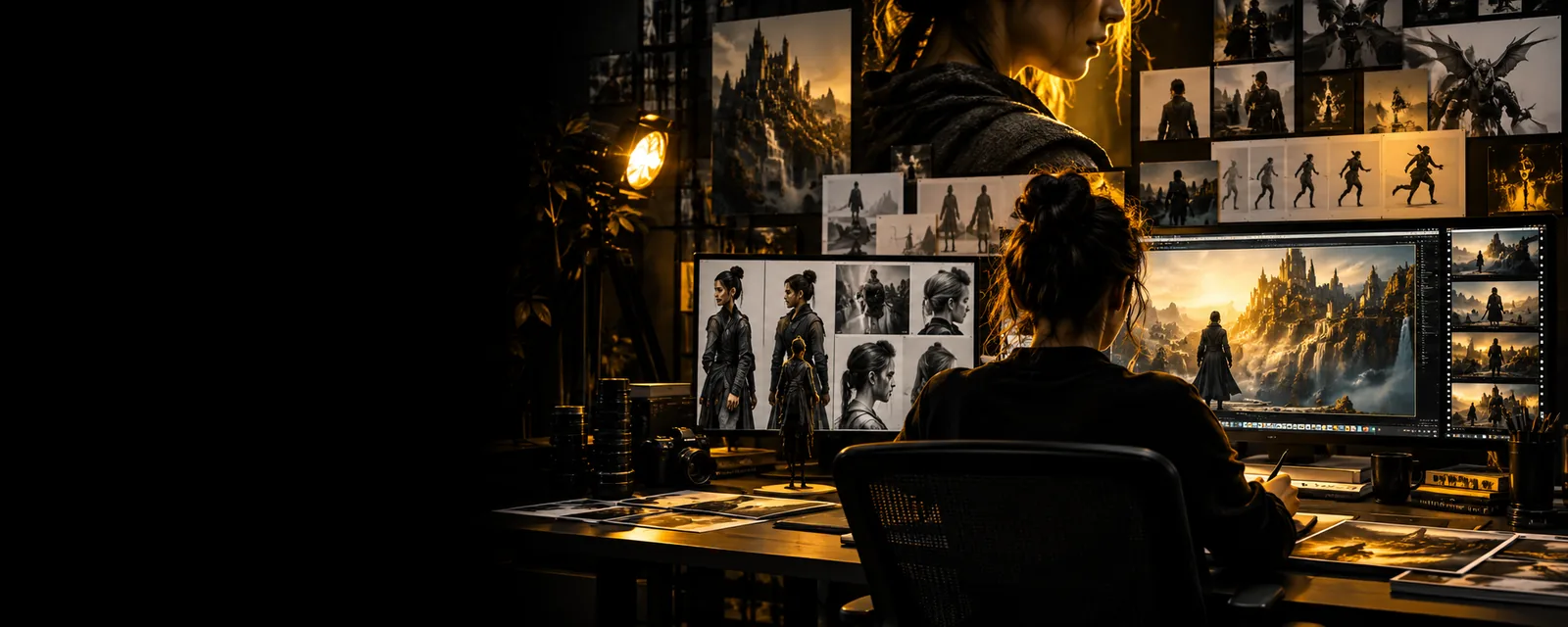
これは準備と確認のためのワークフローです。1つのツールですべての段階に対応できるという意味ではありません。
口元が見え、照明が安定した正面向きのポートレートを選びます。短いセリフを書き、録音前に声に出して読んで、名前の発音、間の取り方、不自然な言い回しを確認します。
静かな場所で明瞭な音声を録音します。使用するツールがポートレートと音声の両方を受け付ける場合は、その素材を渡します。元動画が必要な場合は、話し手本人の映像を使います。長い台本に取りかかる前に、ツールの最新の入力要件を確認してください。
結果を音声付きで再生し、子音や間の取り方、最初と最後のフレームを確認します。再試行する前に、難しいセリフを短くするか、不明瞭な音声を差し替えます。画像に写る本人の許可を得て、視聴者が実際の録画と誤認するおそれがある場合は、合成音声やアニメーションであることを明示してください。
話すポートレートは、完成した動画やブランドロゴとは異なります。作りたいものに合った出発点を選びましょう。
1人の話す顔だけでなく、ナレーション、場面転換、複数のショットを含む映像が必要な場合。
dzine ai video ガイドでは、口の動きを合わせる計画を立てる前に、動画制作全体を把握できます。
dzine ai videoプレゼンターの背後や隣に表示するビジュアルのアイデンティティを、まだ決めている段階です。
dzine ai ロゴガイドは、キャラクターが話しているように見せることではなく、ロゴマーク自体に焦点を当てています。
dzine ai ロゴアニメーションや音声を検討する前に、使用できるポートレートが必要です。
dzine ai の使い方ガイドでは、画像のアイデアから制作を始めるための全体的な流れを紹介しています。
dzine ai の使い方何を入力素材にするかによって、確認すべき点が変わります。以下はワークフローの比較であり、dzine に搭載されていることが確認された操作項目の一覧ではありません。
最初に用意する映像素材
静止画のポートレートと音声
顔がはっきり写った画像1枚
既存の動画と音声
話し手本人の映像
音声素材
静止画のポートレートと音声
別途録音または用意した音声トラック
既存の動画と音声
元の音声または差し替え用の音声トラック
適した用途
静止画のポートレートと音声
ポートレートを使ったトーキングヘッド動画の構想
既存の映像と音声
既存のシーンの音声を修正する
主な映像上のリスク
静止したポートレートと音声
口以外の顔の部分が動かず、不自然に見えることがある
既存の映像と音声
新しい口の動きが頭の動きと合わないことがある
音声の確認
静止したポートレートと音声
音節が明瞭で、間の取り方が自然か確認する
既存の映像と音声
カットや背景音とのタイミングも確認する
権利の確認
静止したポートレートと音声
その人物を描写し、声を使用する権利があるか確認する
既存の映像と音声
映像、人物、声を使用する権利があるか確認する
1フレームだけで同期を判断せず、完成したクリップを確認しましょう。次の3つの確認項目で、それぞれ異なる問題を見つけられます。
顔が横を向いている、手で顔が隠れている、影が濃い、顔が非常に小さいといった場合、どのリップシンク手法でも参照できる視覚情報が少なくなります。プロンプトを書き直す前に、より鮮明な元画像や、動きの少ない映像を用意しましょう。
雑音、途切れた音節、早口の名前は、口の動きが声と合っているか判断しにくくします。意識して間を入れながら短いセリフを明瞭に録り直し、映像を評価する前に、画面を見ずに音声を聞いてください。
カット、字幕、BGMによって、単独では見落としがちなタイミングのずれが目立つことがあります。クリップを実際に使用する順序の中で確認し、合成された演技を記録映像として提示しないでください。
明確なビジュアルコンセプトを最初の素材とし、音声に合わせた仕上がりを計画する前に、利用できるツールと現在の入力要件を確認してください。このガイドで取り上げるのはdzineです。リンク先は別のビジュアル制作サービスです。
ビジュアル制作を試す実際に使用するツールで利用できる入力形式によって異なります。このページでは、dzineの特定のリップシンク画面について確認していません。静止画のポートレートと既存の動画では出発点が異なるため、どちらの素材を用意する場合も、現在の要件を確認してください。
口が見え、顔が比較的正面を向き、照明が一定のものを選んでください。顔が隠れていないと仕上がりを確認しやすくなりますが、動きが自然になるとは限りません。
音声の途切れ、早口、珍しい名前、顔の角度によって、タイミングのずれが目立ちやすくなります。まず冒頭の音と間を比べ、次に、より明瞭な音声や短いセリフを試してください。
本人の許可を得て、画像、映像、音声に必要な権利があることを確認してください。合成された演技が実際の発言と誤解される可能性がある場合は、作成または改変されたものであることを明示してください。