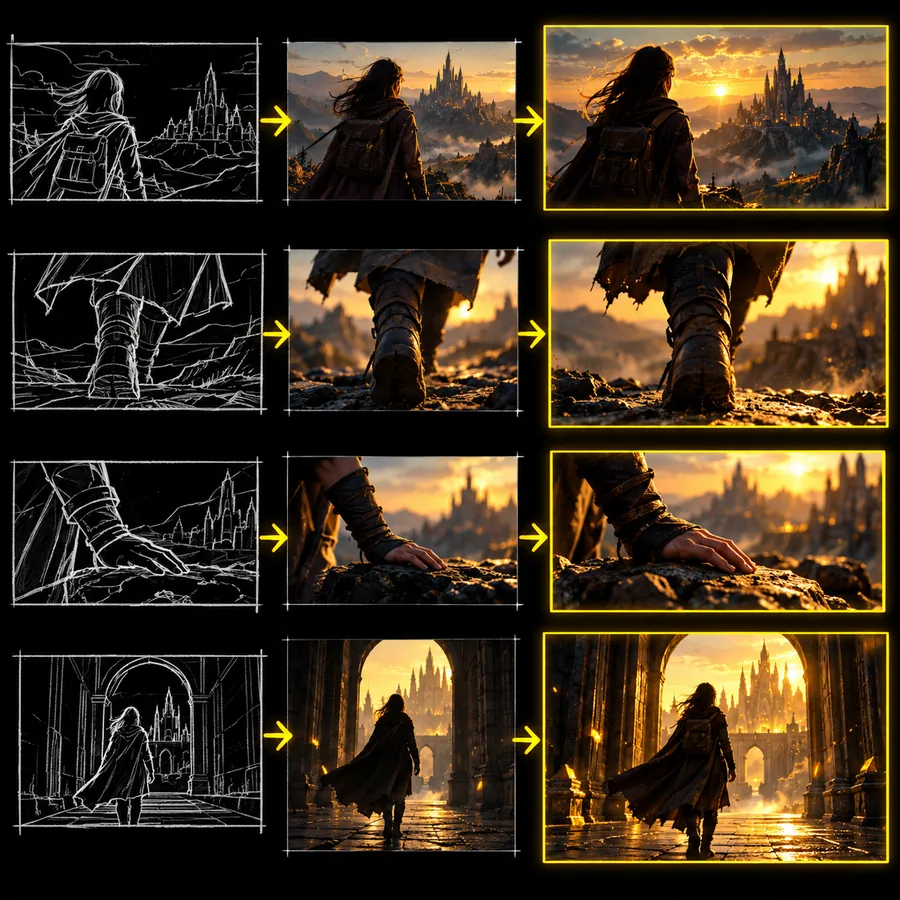
 静止画
静止画
01
一般的な画像作成の入口
静止画像では、被写体、背景、構図、照明に集中しましょう。よい画像なら、一枚でアイデア全体を伝えられます。特定の動画エフェクト、再生時間、書き出しオプションが利用できる証拠ではなく、視覚的な参考資料として扱ってください。
- 被写体と周囲の環境を描写する。
- カメラアングルと照明の雰囲気を選ぶ。
- 一枚の画像として仕上がりを判断する。
動きのある映像のアイデア
説得力のある動画のアイデアには、魅力的な一場面だけでなく、動作、視点、明確な展開が必要です。このガイドを使って、すべての画像ツールに動画生成機能があるとは考えずに、それらを計画しましょう。
夕暮れ時、光る道路標識の下で一人のサイクリストが立ち止まる。映画のようなワイドショット。雨に濡れた路面
画像プロンプトは、一場面の見た目を説明します。動きのあるシーンのブリーフでは、場面と場面の間で何が変わるかも説明する必要があります。
静止画
静止画像では、被写体、背景、構図、照明に集中しましょう。よい画像なら、一枚でアイデア全体を伝えられます。特定の動画エフェクト、再生時間、書き出しオプションが利用できる証拠ではなく、視覚的な参考資料として扱ってください。
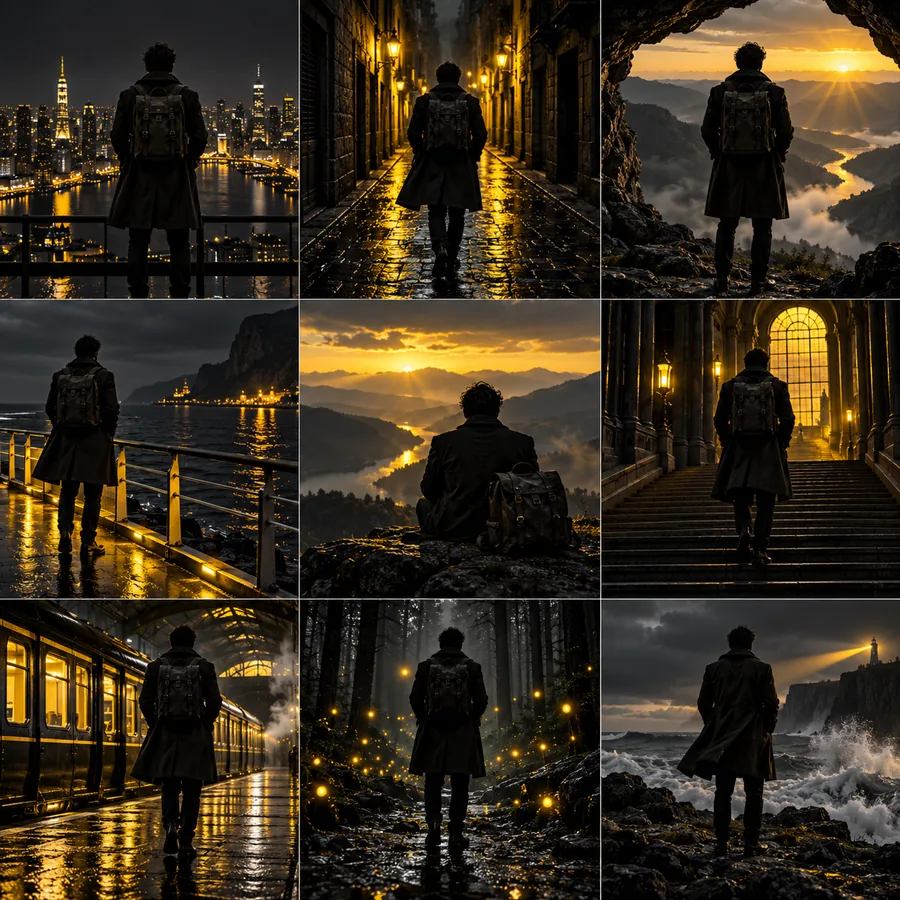 シーンのブリーフ
動画のブリーフには、開始時の状態、動作、終了時の状態を加えます。人物が窓の方を向くなら、最初にどこにいるか、何をきっかけに振り向くか、カメラに何を映したいかを明記しましょう。まず静止画像を参考にアイデアを練る場合でも、こうした詳細があると評価しやすくなります。
動画の指示書では、静止画の指示書なら決めずにおける次の3つの問いに答える必要があります。
カーテンが開く、被写体が前に進む、光が薄れるなど、目に見える動きを平易な言葉で示します。「ダイナミックにする」のような曖昧な指示は、見る人が認識できる出来事に置き換えましょう。
引きのショットか寄りのショットか、カメラを固定するか、パンするか、被写体を追うかを示します。ビジュアルの参考資料と照らし合わせて評価できるよう、指示はシンプルに保ちましょう。カメラへの指示が競合すると、主な動きが伝わりにくくなります。
服装、部屋の配置、時間帯など、動きの間も変えてはいけない細部を列挙します。複数のショットを想定する場合は、前の説明に頼らず、各ショットの指示書にその細部を繰り返し記載しましょう。
短いシーンを1つ選び、参考となるフレームを作ってから、動きを別に記述します。次の出発点を使えば、取り組む範囲を絞れます。
無地の面に置いた製品から始めます。視点がゆっくり変わるなど、動きを1つ記述し、ロゴのどの細部を読み取れる状態に保つかを決めます。
明確な静止画の参考資料があれば、製品の外観と、試したい動きを分けて考えられます。ブランドアイデンティティを重視したビジュアルについては、dzine AIロゴをご覧ください。
dzine AIロゴ1つの表情と1つのセリフを中心に、クローズアップの指示を書きます。口の動きを検討する前に、顔と照明の一貫性を保ちましょう。
こうすると、セリフが中心の制作に向けた、より具体的な指示書になります。音声と口の動きの一致に関する疑問については、dzine リップシンクをご覧ください。
dzine リップシンク短い告知の冒頭フレームを描き、何がフレームに入ってきて、最後に視聴者の視線をどこへ向けたいかを記述します。
始まりと終わりを明確にすると、共同制作者とコンセプトを話し合いやすくなります。グラフィックのアイデンティティの作成については、dzine AIロゴもご覧ください。
dzine AIロゴ優れた指示書は内容を明確にしますが、特定のサービスが現在どの動画機能に対応しているかを示すものではありません。
このページは、dzineが特定の動画モデル、編集機能、エクスポート形式を提供していることを示すものではありません。詳細は現在の製品インターフェースとドキュメントで確認してください。このページから移動できる制作ツールは別のビジュアルツールなので、その機能をdzineの機能と捉えないでください。
魅力的な静止画でも、その細部が動きの中で安定して保たれるとは限りません。手、文字、ブランドマーク、互いの背後を移動する物体には特に注意してください。そうした細部が重要なら、制作指示書に明記し、生成された映像を確認してください。
シーンのアイデアを形にするには、編集、音声、許諾、公開先に適した形式も必要になる場合があります。構図や長さの目安を決める前に、完成物をどこで使用するか決めてください。特定できる人物、製品、場所を使用する場合は、適切な権利を確保してください。
被写体、設定、冒頭のフレームから始めます。目に見える動作を1つ、カメラの動き、一貫して保ちたい細部を加えてください。その制作指示書を動画プロンプトとして受け付けると考える前に、現在のツールの説明を確認してください。
見た目は伝えられますが、通常は動きが指定されません。最初に何が起こり、何が変化し、ショットがどう終わるかを加えると、意図した流れが明確になります。
既存の画像は、構図、色、キャラクターの細部を伝えるのに役立ちます。アップロードできるか、動きの生成に使用できるかは、使用するツールと現在対応している入力方法によって異なります。
いいえ。提供された情報には、検証済みの形式や長さに関する詳細はありません。特定の仕様を前提に成果物を計画する前に、最新の製品ドキュメントまたはインターフェースを確認してください。
シーンの概要では動き、設定、カメラの視点を扱います。一方、リップシンクは画面上の口の動きを発話に合わせることに重点を置きます。会話シーンには両方が関わる場合がありますが、それぞれ別に評価する必要があります。