dzine
Guia independente, não é o site oficial da dzine. Os links de parceiros abrem SupaVisual—um editor separado, exclusivo para imagens. Nenhum prompt ou arquivo enviado é transferido; a geração de imagens é paga.

Ferramentas de imagem

dzine vs OpenArt: qual você deve usar?

A questão não é qual ferramenta é melhor no geral, mas qual fluxo de trabalho atende à sua próxima imagem. Esta comparação distingue a criação de uma imagem inicial do refinamento de uma imagem existente e mostra como testar ambas com as mesmas instruções.

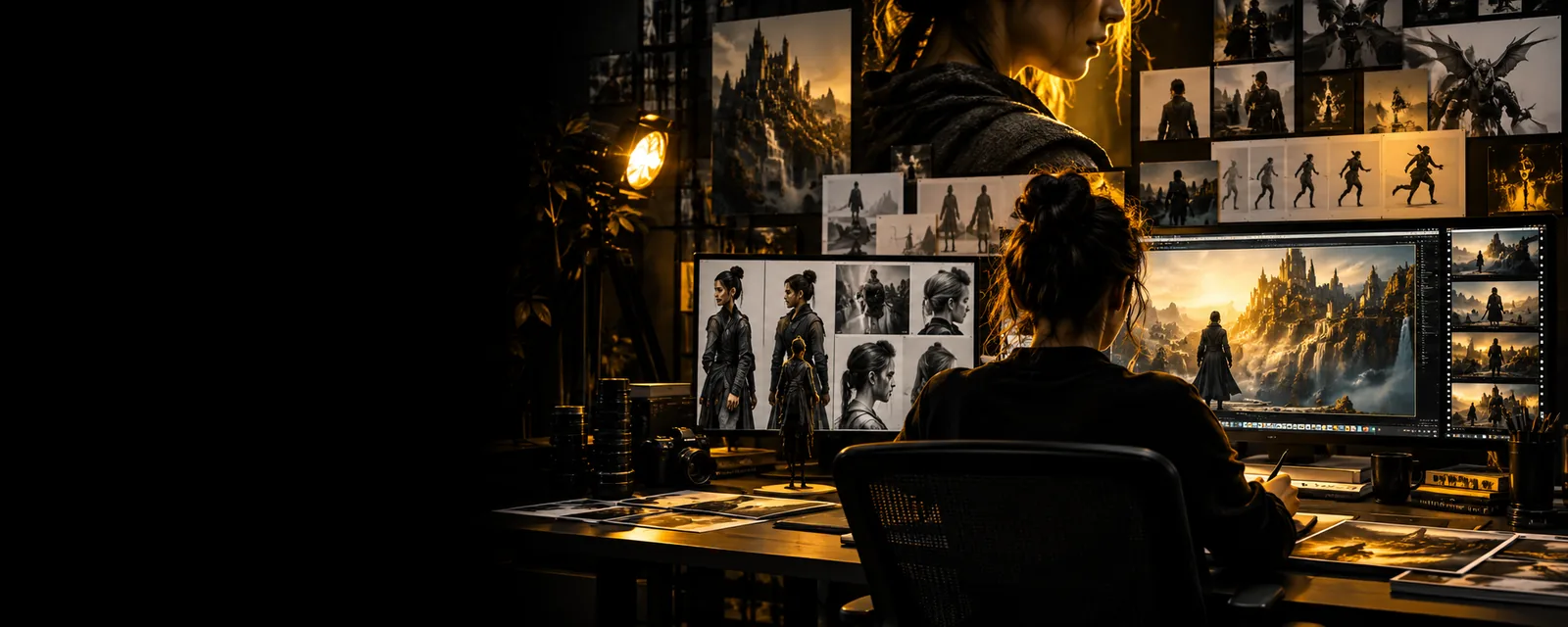
Composição criativa de imagens que ilustra um fluxo de trabalho visual

Veredito primeiro: uma tabela comparativa

Na comparação entre dzine e OpenArt, não há um vencedor universal que se possa apontar sem uma tarefa específica e um teste prático recente. Esta tabela mostra o que comparar antes de começar um projeto.

dzine
OpenArt

Principal pergunta a fazer

dzine

Consigo transformar meu conceito inicial na imagem exata de que preciso?

OpenArt

Consigo gerar uma imagem inicial útil para estas instruções e refiná-la até atingir o mesmo padrão?

Começando com texto

dzine

Teste o prompt que você pretende usar e avalie se o resultado é um ponto de partida viável.

OpenArt

Use o mesmo prompt e compare a fidelidade ao assunto, a composição e os detalhes indesejados.

Começando com uma imagem

dzine

Confira o fluxo atual para importar sua própria imagem e alterar apenas o que precisa de ajustes.

OpenArt

Confira o fluxo equivalente de entrada de imagem usando o mesmo arquivo de origem e a mesma solicitação de alteração.

Ajustes precisos

dzine

Teste uma alteração pontual, como substituir o fundo sem modificar o assunto principal.

OpenArt

Solicite essa mesma alteração pontual e confira quanto da imagem original foi preservado.

Consistência visual

dzine

Compare várias tentativas com sua referência para verificar se os detalhes reconhecíveis do assunto principal foram preservados.

OpenArt

Use a mesma referência e procure variações de forma, cor e composição.

Entrega final

dzine

Verifique se o resultado disponível atende às necessidades de dimensões e reutilização do seu projeto.

OpenArt

Verifique se as opções de saída atuais atendem a esses mesmos requisitos do projeto.

Compare-os critério por critério

Encare cada vantagem como algo a verificar na interface atual. O nome de um recurso, por si só, não diz se a imagem resultante resistirá ao seu processo real de ajustes.

dzine

1

Um bom primeiro teste quando sua prioridade é dar forma a um visual específico, em vez de aceitar a primeira geração satisfatória.

  • Comece com uma descrição visual concreta e avalie todo o processo, do rascunho ao resultado pronto para uso.
  • Teste se as alterações preservam as partes da imagem de que você já gosta.
  • Avalie o resultado com base em uma referência, em vez de confiar na impressão causada por uma galeria.
  • Não presuma que determinado controle, formato de exportação ou limite esteja disponível sem conferir o produto atual.
  • Um bom primeiro resultado não garante que as revisões seguintes manterão a consistência.

OpenArt

2

Um bom primeiro teste se você quer explorar imagens iniciais e depois ver como uma delas resiste aos refinamentos.

  • Compare várias direções usando um único briefing criativo bem definido.
  • Aplique os mesmos critérios de assunto e composição que você usa para o dzine.
  • Avalie a imagem final escolhida, não apenas a opção inicial mais chamativa.
  • Variedade não substitui edições precisas e reproduzíveis.
  • Confirme como a ferramenta lida atualmente com imagens de entrada e resultados, em vez de presumir que funciona como outra ferramenta.

Para quem cada abordagem é indicada

Escolha por onde começar com base na tarefa à sua frente. Se nenhum dos testes atender aos seus critérios de aceitação, revise o briefing antes de tirar conclusões sobre qualquer uma das plataformas.

Escolha esta opção quando

Você já tem uma imagem com um problema específico, como um cenário que distrai a atenção.

Teste o dzine primeiro e depois repita a mesma edição no OpenArt.

O que importa é verificar se a área solicitada muda enquanto o assunto, a iluminação e os detalhes importantes permanecem intactos. Salve a imagem original para comparar os dois resultados diretamente.

Escolha esta opção quando

Você precisa encontrar uma direção visual a partir de um conceito escrito.

Teste o OpenArt primeiro e depois use o mesmo prompt no dzine.

Compare a pertinência antes do acabamento: cada resultado mostra o assunto, o clima e o enquadramento solicitados? Uma imagem atraente que deixa de fora um elemento obrigatório não atende ao briefing.

Escolha esta opção quando

Seu projeto exige tanto a exploração de ideias quanto revisões cuidadosas.

Faça um teste curto do início ao fim em cada ferramenta antes de escolher.

Selecione um rascunho promissor, faça uma alteração pontual e examine o resultado final. Assim, você testa o fluxo de trabalho que realmente vai repetir, em vez de declarar um vencedor com base em uma única imagem.

Um caminho prático para a migração

Para migrar entre ferramentas, comece preservando o briefing, os arquivos originais e o motivo pelo qual você rejeitou cada rascunho. Estes guias relacionados ajudam você a avaliar o dzine antes de repetir o mesmo teste em outra ferramenta.

Teste o briefing da sua próxima imagem

Transforme a comparação em um teste visual real

Escolha uma tarefa de imagem que você já precisa concluir. Tenha em mãos um tema específico, uma referência, se houver, e uma definição clara de como deve ser um resultado utilizável. A melhor escolha é o fluxo de trabalho que mais aproxima sua imagem real desse padrão.

Explore a criação de imagens
  • Use o mesmo briefing para todas as ferramentas que avaliar.
  • Avalie tanto o primeiro resultado quanto uma revisão específica.
  • Confira o resultado atual antes de usá-lo em um projeto.

Perguntas frequentes sobre a comparação

Nenhum dos dois nomes responde à pergunta sem o seu briefing. Use o mesmo prompt ou a mesma imagem de origem nas duas ferramentas, solicite a mesma revisão e compare os resultados finais com os detalhes exigidos pelo seu projeto.

Compare ambos se seu projeto envolver revisões. Uma imagem inicial pode parecer promissora, mas ser difícil de adaptar; um teste justo inclui uma alteração específica e verifica se os detalhes importantes permanecem intactos.

Use a mesma imagem de origem em cada teste, se os fluxos de trabalho atuais dos produtos aceitarem o tipo de entrada que você pretende usar. Confira os controles disponíveis em cada ferramenta e solicite uma edição pequena e bem definida, em vez de alterar a cena inteira de uma vez.

Guarde os arquivos originais, o prompt, as referências e as anotações sobre o que precisa mudar. Confira as opções atuais de entrada e saída na ferramenta de destino e, antes de transferir todo o fluxo de trabalho, refaça uma pequena parte do projeto.

Defina o mesmo tema, a mesma composição, o mesmo estilo e os mesmos critérios de aceitação para cada tentativa. Examine os resultados no tamanho em que você realmente vai usá-los e não compare uma imagem cuidadosamente revisada em uma ferramenta com um primeiro rascunho sem edições na outra.

Try it free
Try it free