dzine
Unabhängiger Leitfaden, nicht die offizielle Website von dzine. Partnerlinks öffnen SupaVisual—einen separaten Editor nur für Bilder. Weder Prompts noch Uploads werden übertragen; die Bildgenerierung ist kostenpflichtig.

Bildtools

dzine vs openart: Welches sollten Sie nutzen?

Entscheidend ist nicht, welcher Name insgesamt vorne liegt, sondern welcher Workflow zu Ihrem nächsten Bild passt. Dieser Vergleich unterscheidet zwischen dem Erstellen eines Ausgangsbilds und dem Verfeinern eines vorhandenen Bilds. Anschließend zeigt er Ihnen, wie Sie beide anhand desselben Briefings testen können.

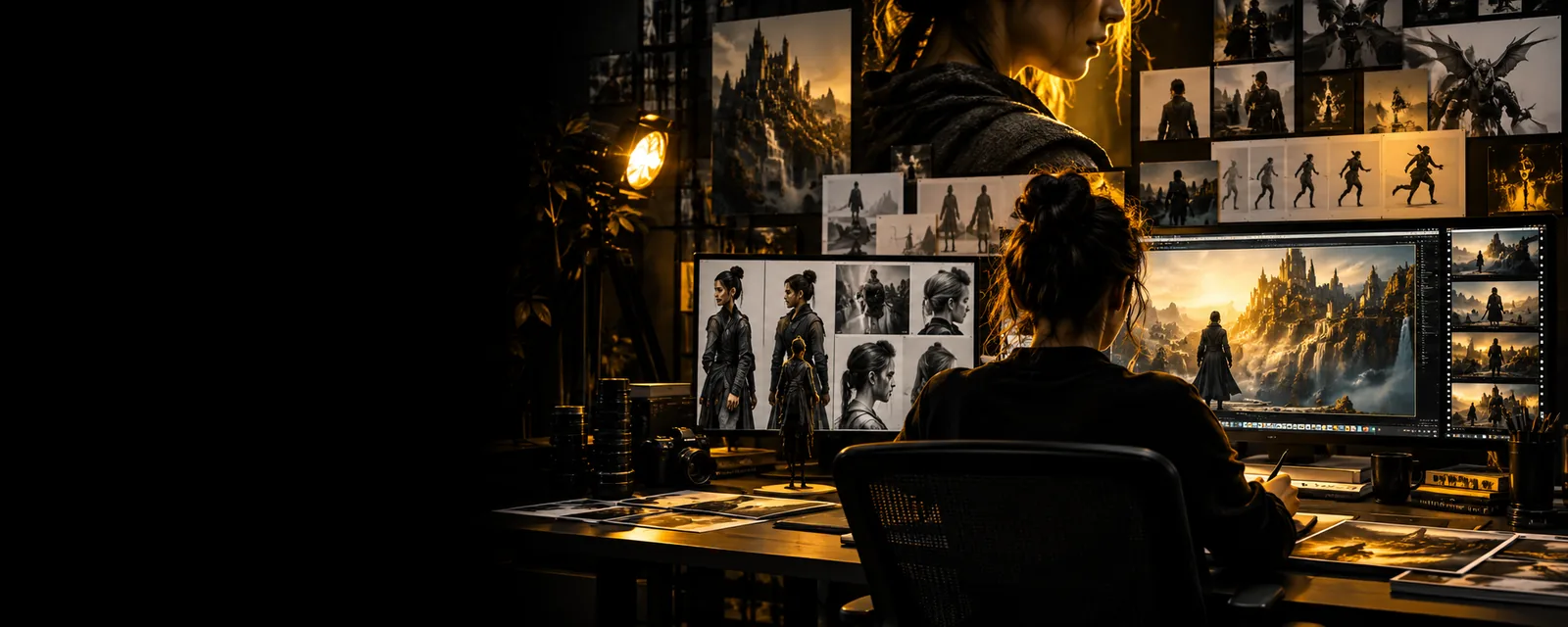
Kreative Bildkomposition, die einen visuellen Workflow veranschaulicht

Das Fazit vorweg: eine Vergleichstabelle

Bei dzine vs openart gibt es ohne konkrete Aufgabe und einen aktuellen Praxistest keinen allgemeingültigen Sieger. Diese Tabelle zeigt, was Sie vergleichen sollten, bevor Sie sich für ein Projekt festlegen.

dzine
OpenArt

Die wichtigste Frage

dzine

Kann ich mein Bild von einer ersten Idee aus so weiterentwickeln, dass es genau meinen Vorstellungen entspricht?

OpenArt

Kann ich für dieses Briefing ein brauchbares Ausgangsbild erstellen und es auf denselben Qualitätsstandard bringen?

Mit Text beginnen

dzine

Testen Sie Ihren tatsächlichen Prompt und beurteilen Sie, ob das Ergebnis ein brauchbarer Ausgangspunkt ist.

OpenArt

Verwende denselben Prompt und vergleiche die Genauigkeit des Motivs, die Komposition und unerwünschte Details.

Mit einem Bild beginnen

dzine

Prüfe, wie du derzeit ein eigenes Bild einbringen und nur die Stellen ändern kannst, die überarbeitet werden müssen.

OpenArt

Prüfe den entsprechenden Weg zur Bildeingabe mit derselben Quelldatei und demselben Änderungswunsch.

Gezielte Änderungen

dzine

Probiere eine gezielte Änderung aus, etwa den Hintergrund zu ersetzen und dabei das Motiv zu erhalten.

OpenArt

Fordere dieselbe gezielte Änderung an und prüfe, wie viel vom Original erhalten bleibt.

Visuelle Konsistenz

dzine

Vergleiche wiederholte Versuche mit deiner Referenz und achte auf wiedererkennbare Details des Motivs.

OpenArt

Verwende dieselbe Referenz und achte auf Abweichungen bei Form, Farbe und Komposition.

Abschließende Übergabe

dzine

Prüfe, ob das verfügbare Ergebnis den Anforderungen deines Projekts an Abmessungen und Wiederverwendung entspricht.

OpenArt

Prüfe die aktuellen Ausgabeoptionen anhand derselben Projektanforderungen.

Vergleiche sie Aspekt für Aspekt

Betrachte jeden Vorteil als etwas, das du in der aktuellen Benutzeroberfläche überprüfen solltest. Ein Funktionsname allein sagt dir nicht, ob das Ergebnis deinen tatsächlichen Überarbeitungsprozess übersteht.

dzine

1

Ein sinnvoller erster Test, wenn du ein bestimmtes Bild gezielt gestalten möchtest, statt die erste brauchbare Generierung zu akzeptieren.

  • Beginne mit einem konkreten Bildbriefing und bewerte den gesamten Weg vom Entwurf bis zum nutzbaren Ergebnis.
  • Prüfe, ob Änderungen die Teile des Bildes erhalten, die dir bereits gefallen.
  • Beurteile das Ergebnis anhand einer Referenz, statt dich auf den Eindruck einer Galerie zu verlassen.
  • Gehe nicht davon aus, dass eine bestimmte Steuerungsmöglichkeit, ein Exportformat oder ein Limit verfügbar ist, ohne das aktuelle Produkt zu prüfen.
  • Ein starkes erstes Ergebnis beweist nicht, dass spätere Überarbeitungen ebenso überzeugend bleiben.

OpenArt

2

Ein sinnvoller erster Test, wenn Sie verschiedene Ausgangsbilder ausprobieren und dann sehen möchten, wie gut sich eines davon verfeinern lässt.

  • Vergleichen Sie mehrere Ansätze anhand eines einzigen, präzise formulierten Kreativbriefings.
  • Wenden Sie dieselben Kriterien für Motiv und Bildaufbau an wie bei dzine.
  • Bewerten Sie das endgültig ausgewählte Bild, nicht nur die auffälligste erste Option.
  • Vielfalt ist kein Ersatz für präzise, wiederholbare Bearbeitungen.
  • Prüfen Sie, wie die aktuelle Bildeingabe und -ausgabe funktioniert, statt anzunehmen, dass sie einem anderen Tool entspricht.

Für wen sich welcher Ansatz eignet

Wählen Sie den ersten Anlaufpunkt anhand Ihrer konkreten Aufgabe. Wenn keiner der beiden Tests Ihre Akzeptanzkriterien erfüllt, überarbeiten Sie das Briefing, bevor Sie eines der Ergebnisse als Urteil über die jeweilige Plattform werten.

Wählen Sie diesen Ansatz, wenn

Sie ein vorhandenes Bild mit einem konkreten Makel haben, etwa einem ablenkenden Hintergrund.

Testen Sie zuerst dzine und wiederholen Sie dann dieselbe Bearbeitung in OpenArt.

Entscheidend ist, ob sich der gewünschte Bereich ändert, während Motiv, Beleuchtung und wichtige Details erhalten bleiben. Bewahren Sie das Ausgangsbild auf, damit Sie beide Ergebnisse direkt vergleichen können.

Wählen Sie diesen Ansatz, wenn

Sie aus einem schriftlichen Konzept eine visuelle Richtung entwickeln möchten.

Testen Sie zuerst OpenArt und verwenden Sie dann bei dzine dieselbe Eingabeaufforderung.

Vergleichen Sie zunächst die Übereinstimmung mit dem Briefing, erst dann den Feinschliff: Zeigt jedes Ergebnis das gewünschte Motiv, die passende Stimmung und den gewünschten Bildausschnitt? Ein attraktives Bild, dem ein erforderliches Element fehlt, erfüllt das Briefing nicht.

Wählen Sie diesen Ansatz, wenn

Ihr Projekt sowohl Ideenfindung als auch sorgfältige Überarbeitungen erfordert.

Führen Sie in jedem Tool einen kurzen Test vom Entwurf bis zum fertigen Bild durch, bevor Sie sich entscheiden.

Wählen Sie einen vielversprechenden Entwurf aus, nehmen Sie eine gezielte Änderung vor und prüfen Sie das Endergebnis. So testen Sie den Arbeitsablauf, den Sie tatsächlich wiederholen werden, statt ein einzelnes Bild zum Sieger zu erklären.
Ein praktischer Weg zum Toolwechsel

Wenn Sie zwischen Tools wechseln, bewahren Sie zunächst das Briefing, Ihre Quelldateien und die Gründe auf, aus denen Sie die einzelnen Entwürfe verworfen haben. Diese weiterführenden Anleitungen helfen Ihnen, dzine zu prüfen, bevor Sie denselben Test anderswo wiederholen.

Teste dein nächstes Bildbriefing

Mach aus dem Vergleich einen echten Praxistest mit Bildern

Wähle eine Bildaufgabe, die du ohnehin erledigen musst. Lege ein konkretes Motiv fest, füge wenn möglich eine Referenz hinzu und definiere klar, wie ein brauchbares Ergebnis aussehen soll. Die beste Wahl ist der Workflow, der dein Bild diesem Maßstab am nächsten bringt.

Bilderstellung entdecken
  • Verwende für jedes Tool, das du testest, dasselbe Briefing.
  • Beurteile sowohl das erste Ergebnis als auch eine gezielte Überarbeitung.
  • Prüfe das aktuelle Ergebnis, bevor du es für ein Projekt verwendest.

FAQ zum Vergleich

Ohne dein Briefing lässt sich das nicht allein anhand der Namen entscheiden. Gib beiden denselben Prompt oder dasselbe Ausgangsbild, fordere dieselbe Überarbeitung an und vergleiche die fertigen Ergebnisse anhand der Details, auf die es bei deinem Projekt ankommt.

Vergleiche beides, wenn dein Projekt Überarbeitungen erfordert. Ein erstes Bild kann vielversprechend aussehen, sich später aber nur schwer anpassen lassen. Zu einem fairen Test gehört eine konkrete Änderung und die Prüfung, ob wichtige Details erhalten bleiben.

Verwende für jeden Test dasselbe Ausgangsbild, sofern die aktuellen Workflows der Produkte deine gewünschte Eingabe unterstützen. Prüfe die verfügbaren Steuerungsmöglichkeiten der beiden Tools und fordere dann eine kleine, klar definierte Bearbeitung an, statt die ganze Szene auf einmal zu ändern.

Bewahre deine Originaldateien, deinen Prompt, deine Referenzen und deine Notizen zu nötigen Änderungen auf. Prüfe die aktuellen Eingabe- und Ausgabeoptionen des Ziel-Tools und teste zunächst einen kleinen Teil des Projekts erneut, bevor du den gesamten Workflow verlagerst.

Lege für jeden Versuch dasselbe Motiv, dieselbe Komposition, denselben Stil und dieselben Akzeptanzkriterien fest. Betrachte die Ergebnisse in der Größe, in der du sie tatsächlich verwenden wirst, und vergleiche nicht ein sorgfältig überarbeitetes Bild aus einem Tool mit einem unbearbeiteten ersten Entwurf aus dem anderen.

SupaVisual-Bildtools entdecken