
dzine
Guide indépendant, non affilié au site officiel de dzine. Les liens partenaires ouvrent SupaVisual— un éditeur distinct réservé aux images. Aucun prompt ni fichier importé n’est transféré ; la génération d’images est payante.

Explorez des idées avec dzine. Retouchez vos images avec SupaVisual.

Un guide indépendant des workflows visuels inspirés de dzine. Pour la retouche d’images, le lien partenaire ouvre SupaVisual, un outil distinct réservé aux images, qui permet de supprimer les arrière-plans, d’augmenter la résolution et de retoucher des images par lots. Il ne propose ni vidéo, ni synchronisation labiale, ni collaboration d’équipe en temps réel.

‹Idées de workflows pour l’image
Mise en page illustrative · ne représente pas une capture d’écran du produit
Planifier une retouche d’image

De l’image de référence à l’image fixe aboutie

Choisissez une image de référence, supprimez un arrière-plan gênant, augmentez la résolution pour révéler les détails ou retouchez un lot d’images fixes. Comparez chaque résultat avant de l’utiliser.

Le lien ouvre un site distinct. Aucun exemple, prompt ou image de cette page n’est transféré ; la génération peut nécessiter un abonnement payant.

Des idées d’images à explorer par vous-même

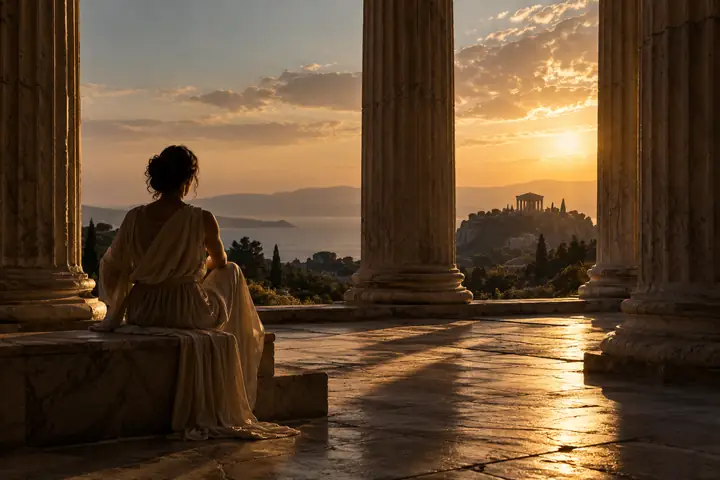
Une silhouette solitaire est assise parmi des colonnes de pierre dans la lumière dramatique de l’après-midi, comme dans un plan de cinéma.Image fixe cinématographique
Deux personnes se découpent en silhouette devant une fenêtre à la lumière chaleureuse.Étude de l’éclairage
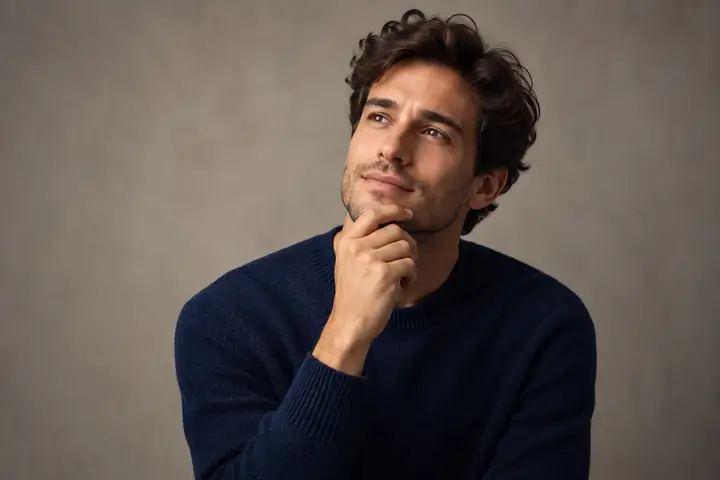
Un personnage pensif portant un pull bleu marine, photographié sur un fond de studio neutre.Étude de portrait
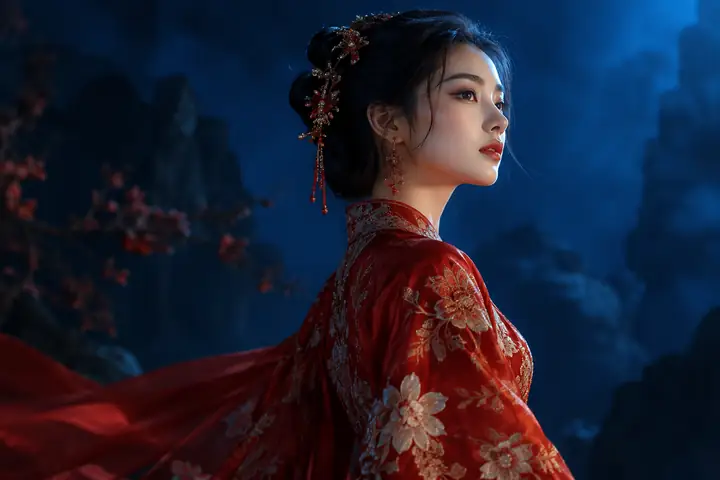
Une femme vêtue de soie rouge brodée se tient de profil sur un fond bleu profond.Style visuel

Un point de départ visuel pour les créateurs d’images et les designers curieux

IMAGESDesignPORTRAITSdétailRETOUCHEréférencesCRÉATIF

Un flux de travail ciblé
Pour les images fixes

Un éditeur d’images ciblé

SupaVisual est un espace distinct consacré uniquement aux images, qui permet de supprimer les arrière-plans, d’agrandir les images et de les retoucher par lots. Son espace de travail n’est ni une suite vidéo ni un espace de production partagé ; vérifiez les outils et les tarifs actuels avant de créer.

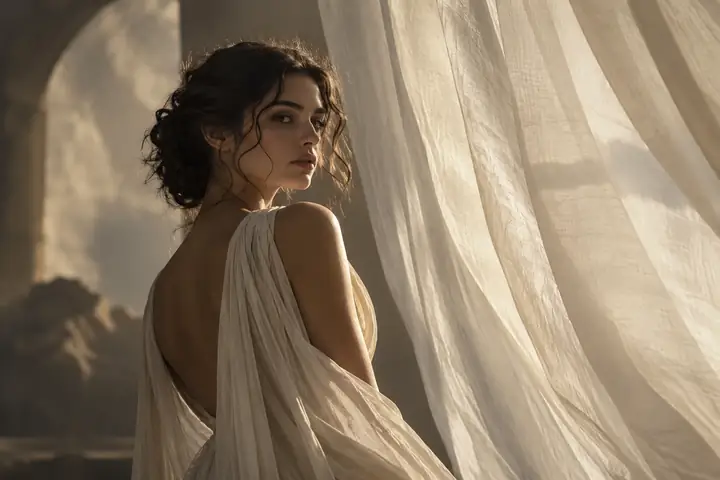
Un portrait cinématographique en soie rouge, illustrant une référence possible pour la retouche d’image.Illustration de retouche d’image : comparez votre image fixe d’origine à sa version retouchée. Il ne s’agit pas d’une capture d’écran de SupaVisual.
Espace de travail pour les images
Travaillez sur des images fixes
Supprimer l’arrière-plan
Isolez votre sujet
Agrandir
Vérifiez le résultat en grand format
Retouches par lots
Retouchez des séries d’images

Examinez chaque image
Itérations sur les images

Explorez une direction visuelle, comparez les variantes et conservez l’original à disposition pour votre propre examen. Cette illustration n’est pas un espace de travail partagé.

Un portrait illustratif à comparer avec d’autres références d’images fixes.
Références visuelles · illustration
⌂   Idées d’images fixes
Portraits
Arrière-plans
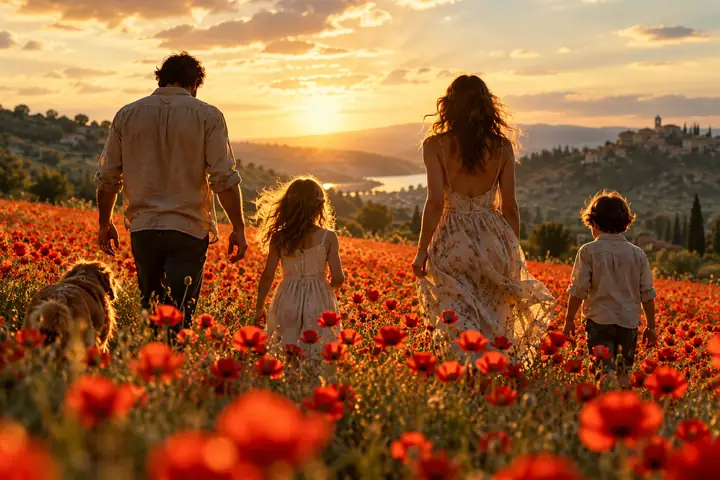
Un portrait parmi des références visuelles illustratives. Une vignette de portrait de personnage en studio. Une vignette de scène à la lumière chaleureuse. Une vignette de champ de fleurs rouges.
‹   Liste de vérification des imagesIllustration uniquement
01 · Source
Choisissez une image que vous avez le droit de modifier et déterminez ce qui doit rester inchangé.
Comparez le résultat en taille réelle avant de l’enregistrer pour votre projet.
02 · Examiner
Une référence de portrait illustrative pour vérifier le résultat d’une image fixe. 03 · Exporter

Prenez des décisions réfléchies concernant vos images.

Un éditeur d’images peut modifier une image, mais il ne peut ni vérifier les droits qui s’y appliquent ni garantir un résultat sans risque. Conservez une trace de vos sources et examinez chaque modification avant de publier.

Liste de vérification des sources

Conservez une trace des images sources et des autorisations dont vous disposez pour les modifier.

Vérifier avant de partager

Vérifiez vous-même l’image et les conditions applicables ; aucune vérification automatique des droits n’est garantie.

Vérification du résultat

Examinez l’image modifiée pour repérer les changements indésirables, les défauts et les marques reconnaissables de tiers.

Vérification humaine

Une image obtenue ne prouve ni la titularité des droits d’auteur ni l’autorisation d’en faire un usage commercial.

Planifier une retouche d’image concrète

Choisissez une modification à la fois. Le guide ci-dessous est une liste de vérification pour planifier votre travail, pas une capture d’écran des commandes de SupaVisual.

Liste de vérification pour la retouche d’images

Choisissez une tâche de retouche d’image prise en charge et examinez le résultat.

01

Choisissez une image source

Utilisez une image que vous pouvez modifier

02

Définissez l’objectif

Arrière-plan, mise à l’échelle ou traitement par lots

03

Vérifiez le plan

La génération peut être payante

04

Effectuez une retouche

Commencez par une image fixe

05

Examinez les détails

Recherchez les artefacts et les écarts par rapport à l’original

06

Enregistrez une copie

Conservez l’original séparément

Exemples de notes de vérification · illustration
La suppression de l’arrière-plan laisse-t-elle des contours nets autour du sujet ?
Vérification de l’agrandissementComparez les détails fins à leur taille réelle plutôt que de vous fier à la vignette.
Vérification du traitement par lotsExaminez chaque résultat : un même réglage peut ne pas convenir à toutes les images sources.
Ces notes sont des conseils, pas des fonctionnalités de collaboration dans l’application ni des agents IA.

Idées visuelles à explorer

Références visuelles à titre d’illustration, pas des résultats vérifiés de dzine ou de SupaVisual.

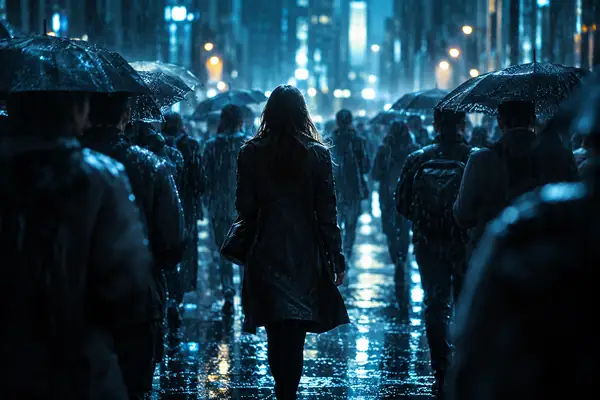
Une silhouette solitaire traverse une foule sombre sous la pluie, dans une scène cinématographique bleutée.
Une silhouette solitaire est assise sur un sol de pierre ensoleillé sous des colonnes monumentales, entourée de longues ombres.
TRENTE
ÉCHOS

Étude d’une image fixe

Un exemple de direction visuelle pour la composition et l’éclairage, pas une vidéo ni un résultat produit confirmé.

Découvrez la retouche d’images SupaVisual
Une femme vêtue de soie rouge brodée, vue de profil sur un fond bleu profond.

Choisissez la retouche adaptée
À votre image

Suppression de l’arrière-plan

Isolez votre sujet

Vérifiez les contours fins
Cheveux et tissusExaminez
Éclairage de l’image sourceComparez
Contours finauxPassez en revue

Agrandissement d’image

Vérifiez les détails à la taille d’exportation

Comparez à 100%
Détails finsExaminez
Nouveaux artefactsVérifiez
Taille de sortieConfirmez

Retouches d’images par lots

Traitez des ensembles d’images fixes

VérifierAction
Choisir les images sourcesPréparer
Appliquer une retouche cohérenteLancer
Examiner chaque résultatInspecter

Maîtrisez chaque détail

Références de portraits

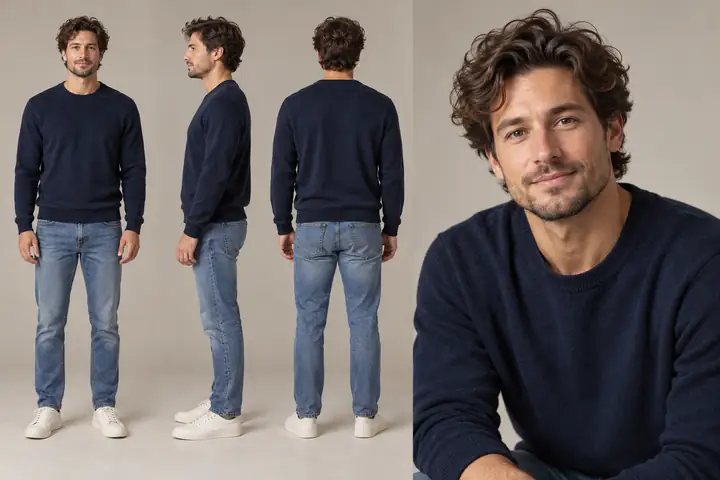
Utilisez une planche de référence pour préparer la retouche d’un portrait, puis examinez vous-même chaque image. La cohérence des personnages entre les vues générées n’est pas garantie.

Une planche de création de personnage montrant le même homme en pull bleu marine de face, de profil et de dos, ainsi qu’un portrait plus grand et naturel en studio.
Portrait
Idées
Suppression de l’arrière-plan
Suppression
Image
Amélioration de la résolution

Du concept à
l’image fixe retouchée

Sélectionnez une image fixe et choisissez une retouche prise en charge. SupaVisual ne transforme pas une référence de personnage en vidéo ou en capture de mouvement.

Des idées d’images aux contours bien définis

Exemples d’utilisation illustratifs, et non témoignages clients ou captures d’écran du produit

Retoucher un portrait existant

Commencez par un portrait que vous êtes autorisé à retoucher. Essayez la suppression de l’arrière-plan ou l’amélioration de la résolution, puis comparez les détails avec l’original. La planche de personnage générée présentée ici n’est qu’un exemple visuel.
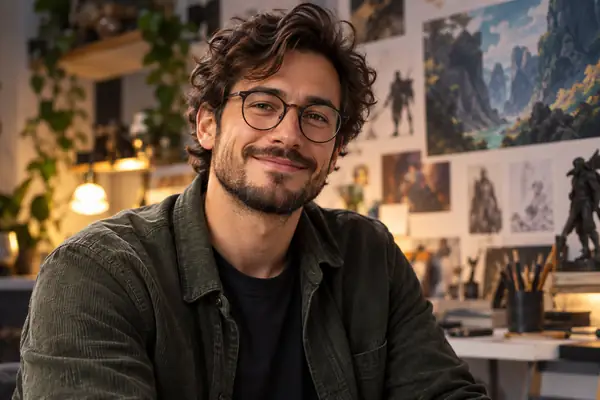
Un créateur de personnages souriant, portant des lunettes, dans un portrait à la lumière douce.
Création de personnages
Des idées aux références
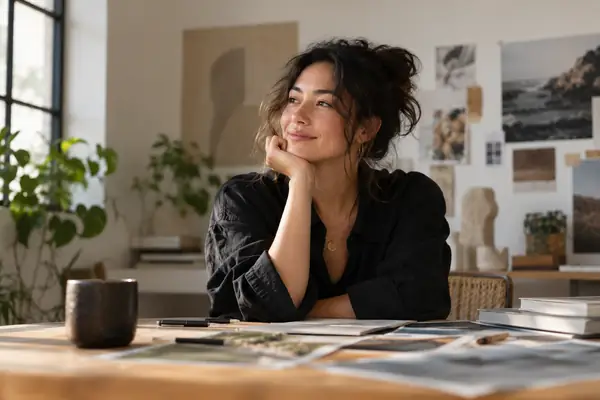
Comparer les pistes visuelles

Essayez différents traitements d’images fixes et examinez-les avec vos collaborateurs en dehors de l’éditeur. L’outil d’image accessible par le lien n’est pas un espace de travail d’équipe en temps réel.

Un directeur artistique photographié à la lumière naturelle sur un fond neutre et discret.
Direction créative
Un langage visuel commun

Modifier un ensemble d’images fixes

Utilisez les modifications d’images par lots lorsque plusieurs images que vous êtes autorisé à utiliser nécessitent le même changement. Vérifiez chaque résultat ; les maquettes de produits et les flux de collaboration ne sont pas garantis.

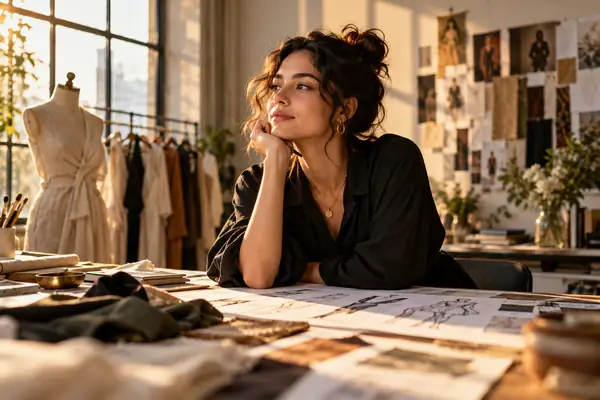
Une créatrice de mode photographiée dans la lumière chaleureuse d’une fenêtre, avec une expression calme et pensive.
Création de mode
Explorations liées

Questions
fréquentes

Est-ce le site officiel de dzine ?

Non. dzine.site est un guide indépendant consacré aux idées d’images liées à dzine. Nous ne sommes pas dzine, et les liens partenaires de cette page ouvrent SupaVisual, un éditeur d’images distinct.

Que permet de faire l’éditeur d’images accessible par le lien ?

SupaVisual prend en charge des tâches d’édition d’images comme la suppression de l’arrière-plan, l’agrandissement et les modifications d’images par lots à l’aide de l’IA. Il est réservé aux images ; n’y attendez ni génération de vidéos, ni synchronisation labiale, ni espace de travail collaboratif à plusieurs calques.

Puis-je utiliser mes propres images et références ?

SupaVisual dispose d’un espace de travail pour les images. Ajoutez vous-même vos images sur son site après avoir vérifié ses fonctionnalités et conditions actuelles ; cette page ne téléverse ni ne transfère vos fichiers.

Mon équipe peut-elle collaborer dans l’éditeur accessible par le lien ?

N’attendez pas de collaboration en temps réel ni d’espace de travail partagé à plusieurs calques dans SupaVisual. Examinez et partagez les images exportées au moyen des outils que votre équipe utilise déjà.

Un exemple ou une consigne de cette page sera-t-il transmis ?

Non. Les images sont des illustrations et chaque lien /go n’est qu’une redirection. Commencez votre propre tâche d’image une fois sur SupaVisual ; aucune consigne, aucun exemple sélectionné ni aucun fichier téléversé n’est transmis.

La génération d’images est-elle gratuite ?

Ne le présumez pas. La génération d’images sur SupaVisual est payante ; consultez ses offres et ses tarifs en vigueur avant tout achat. La disponibilité des fonctions d’édition et leurs limites peuvent varier selon l’offre.

Puis-je utiliser une image modifiée à des fins professionnelles ?

Avant d’utiliser une image modifiée dans un cadre professionnel, vérifiez les conditions en vigueur de SupaVisual, les droits relatifs à votre image source et les exigences de votre projet.

Prêt à retoucher une image fixe ?

Passez à SupaVisual, un éditeur distinct réservé aux images. La génération peut nécessiter un abonnement payant.

Découvrez les outils d’image de SupaVisual
Découvrez les outils d’image SupaVisual