dzine
Guide indépendant, non affilié au site officiel de dzine. Les liens partenaires ouvrent SupaVisual— un éditeur distinct réservé aux images. Aucun prompt ni fichier importé n’est transféré ; la génération d’images est payante.

Création d’images

De l’idée à l’image : comment utiliser dzine ai

Commencez par un objectif visuel clair, puis ne modifiez qu’un élément à la fois. Ce guide aide à planifier votre travail ; il ne décrit pas étape par étape les commandes actuelles de dzine, qui n’ont pas été vérifiées. Le lien partenaire ouvre SupaVisual, un éditeur distinct réservé aux images, qui permet de supprimer l’arrière-plan, d’augmenter la résolution et d’effectuer des retouches par lots ; la génération d’images y est payante.

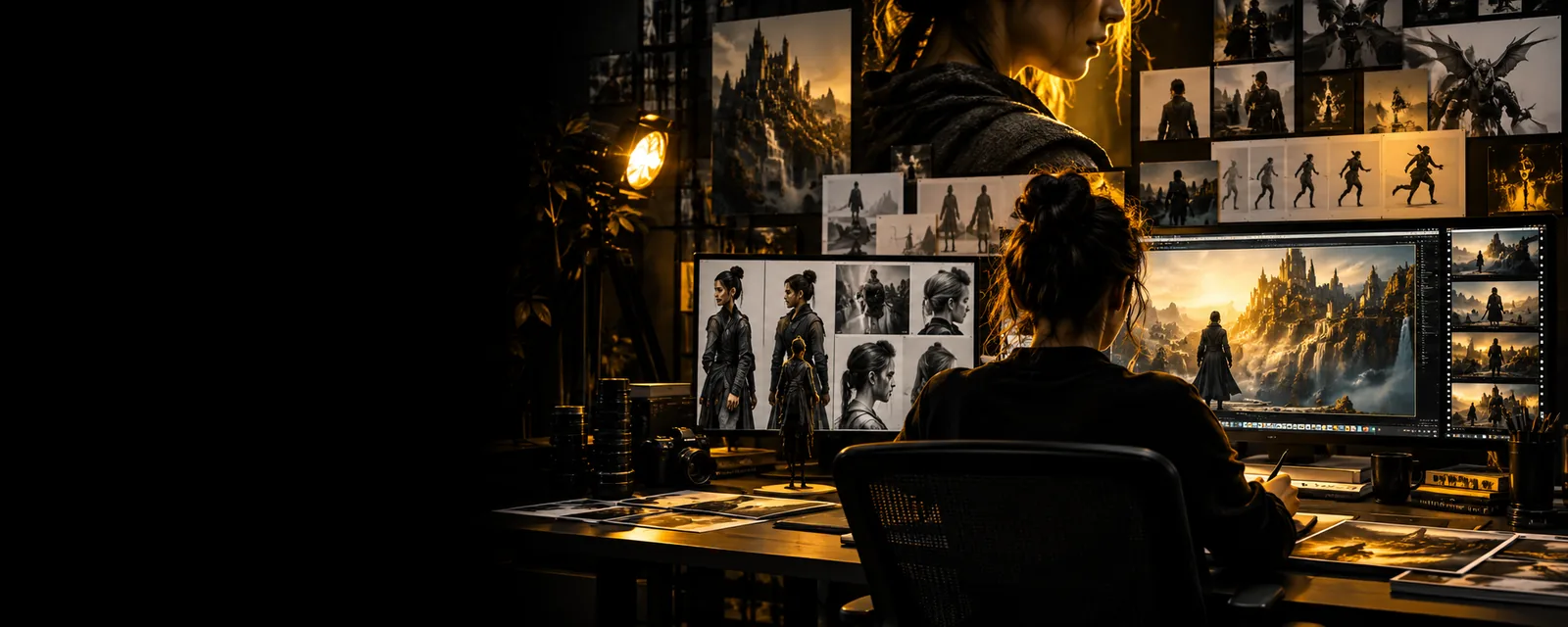
Illustration d’un processus de création d’images

prérequis

6 min de lecture

Vous n’avez pas besoin d’un prompt parfait pour commencer. Il vous faut en revanche un sujet, un objectif pour l’image et une façon de juger si le résultat convient.

Définissez le rôle de l’image

Décidez où l’image finale sera publiée avant d’ouvrir un éditeur. Un portrait destiné à un article demande un cadrage différent de celui d’un visuel carré pour les réseaux sociaux ou d’un concept de produit. Notez le public visé, le sujet et l’espace éventuellement nécessaire pour du texte. Ce bref cahier des charges vous donne un critère constant pour évaluer chaque résultat de dzine, plutôt que de simplement vous demander si l’image est impressionnante.

À ESSAYER

Décrivez l’objectif de l’image en une phrase avant de décrire son style.

Choisissez votre point de départ

Pour créer un nouveau concept, préparez une description écrite. Pour modifier une image existante, conservez le fichier original et déterminez précisément ce qui doit rester inchangé : le sujet, la pose ou le cadrage général, par exemple. Vérifiez que vous avez l’autorisation d’utiliser toute image source. En partant d’une image assez nette, vous repérerez plus facilement si une retouche ultérieure a préservé les détails importants.

CONSERVEZ L’ORIGINAL

Enregistrez une copie intacte pour pouvoir comparer les versions modifiées à l’image source.

Définir une liste de contrôle pour l’évaluation

Énumérez deux ou trois critères visuels, comme un espace réservé à un texte lisible, un arrière-plan neutre ou un visage cohérent. Notez aussi ce qui ne doit pas apparaître. Utilisez ces critères pour évaluer les résultats de dzine ; une image saisissante qui ne respecte pas le cahier des charges reste une mauvaise image. Si vous travaillez pour un client ou une publication, vérifiez les règles applicables aux images générées ou retouchées avant de partager le résultat.

RÈGLE D’ÉVALUATION

Jugez le résultat par rapport au cahier des charges, et non à la dernière variante.

étapes numérotées

Les commandes disponibles peuvent changer. Suivez le processus plutôt que de chercher un bouton portant un nom précis.

  1. 1

    Commencez par une demande claire

    Ouvrez le processus de création ou de retouche d’image approprié dans dzine, si vous y avez accès. Pour une nouvelle image, décrivez le sujet, le décor, l’éclairage et la composition. Par exemple : « Portrait éditorial d’une céramiste dans un atelier lumineux, douce lumière venant d’une fenêtre, expression sereine, espace libre à droite pour un titre. »

  2. 2

    Ajoutez une image source pour une retouche

    Si vous souhaitez travailler sur une image existante, choisissez une méthode disponible pour importer ou retoucher une image, puis fournissez votre image source. Demandez une modification précise plutôt qu’une réinvention complète : « Remplacez l’arrière-plan chargé par un mur uni aux tons chauds ; conservez la personne, ses vêtements et l’angle de prise de vue. » N’importez pas d’image que vous n’avez pas le droit d’utiliser.

  3. 3

    Examinez le premier résultat

    Vérifiez le sujet, les mains, les contours, l’arrière-plan et tout texte par rapport à votre cahier des charges. Zoomez sur les zones où des erreurs seraient gênantes dans l’usage final. Si plusieurs éléments ne conviennent pas, repérez d’abord le problème le plus important ; modifier en même temps le sujet, le style et le cadrage rend difficile de savoir quelle consigne a été utile.

  4. 4

    Révisez et enregistrez avec méthode

    Modifiez une seule consigne, générez ou retouchez l’image à nouveau, puis comparez-la à l’original et à votre cahier des charges. Conservez une copie de la version que vous préférez avant de procéder à une autre révision. Lorsque le résultat convient, utilisez les options d’exportation proposées dans votre processus et examinez le fichier enregistré à la taille d’affichage prévue.

Indispensable

Sans chacun de ces éléments, vous ne pouvez pas suivre ce processus.

  • Un cahier des charges d’une phrase précisant le sujet et l’usage prévu.

    Cela permet de cibler les révisions de la consigne.

  • L’autorisation d’utiliser toute image que vous comptez importer.

    C’est particulièrement important pour les portraits et les documents de clients.

  • Une copie de l’image originale si vous en retouchez une.

    Conservez-la séparément des versions retouchées.

  • Deux ou trois critères visuels pour évaluer les résultats.

    Choisissez des détails que vous pouvez réellement vérifier.

Utile, mais facultatif

Même si vous sautez ces étapes, la méthode fonctionne toujours : elles ne font que l’accélérer.

  • Une image de référence ou une description du style souhaité.

    Utile pour orienter le travail, mais pas indispensable pour un premier essai.

Créer un concept à partir d’un brief écrit

Commencez par le sujet principal et son environnement, puis ajoutez uniquement les détails visuels qui servent votre objectif. « Un vase bleu fait main sur une table claire, éclairage latéral, arrière-plan simple, espace au-dessus pour un titre » donne à dzine une direction plus facile à évaluer que « crée quelque chose de beau ». Examinez la composition avant d’ajouter des détails décoratifs.

Précisez clairement le sujet et le cadrage souhaité.
Modifiez l’éclairage ou l’arrière-plan séparément.
Vérifiez que l’image laisse suffisamment d’espace utilisable.

Conservez ce qui fonctionne déjà

Lorsque vous modifiez une image source, indiquez à la fois le changement souhaité et les éléments à conserver. Si vous demandez de simplifier l’arrière-plan, précisez également si le sujet, les vêtements, la pose et l’angle de prise de vue doivent rester inchangés. Comparez le résultat côte à côte avec l’original, en examinant particulièrement les cheveux, les doigts, les contours des objets et les ombres.

Conservez une copie intacte du fichier source.
Demandez d’abord une seule modification localisée.
Examinez les détails conservés avant de poursuivre.

Prévoyez l’emplacement du texte sans vous fier aux lettres générées

Si l’image doit servir à une affiche ou à un visuel pour les réseaux sociaux, demandez un espace dégagé où placer un titre plus tard. Vérifiez tout texte apparaissant dans une image générée au lieu de supposer qu’il est correct. Vous pouvez évaluer le concept visuel indépendamment de la typographie finale.

Précisez où doit se trouver l’espace réservé au texte.
Examinez les petits détails à la taille d’affichage prévue.
Vérifiez chaque mot visible avant publication.

erreurs courantes et solutions

Une consigne trop générale produit une composition inadéquate

« Crée un portrait élégant » ne précise ni la position du sujet, ni l’arrière-plan, ni l’usage prévu. Les variantes successives peuvent sembler différentes sans pour autant mieux répondre à la demande.

Solution

Précisez le sujet, le cadrage, la lumière et l’espace vide nécessaire, puis modifiez un seul de ces éléments à la fois.

Une retouche modifie des détails que vous vouliez conserver

Une demande de modification de l’arrière-plan peut aussi affecter les contours ou les éléments voisins. Ce guide ne peut pas garantir que le reste de l’image source demeurera identique.

Solution

Indiquez les éléments à préserver et comparez attentivement chaque tentative à l’original non retouché.

Les petits détails semblent convaincants jusqu’à l’exportation

Les mains, les contours des objets et les lettres apparentes peuvent être difficiles à évaluer dans un aperçu réduit. Un aperçu réussi ne prouve pas qu’une image est prête à être publiée.

Solution

Examinez le fichier enregistré à la taille prévue et corrigez ou remplacez tout élément inexact.

Un tutoriel ne peut pas confirmer les commandes actuelles

Les outils, les libellés, les conditions d’accès et les options d’exportation de dzine peuvent différer de ceux présentés dans les anciens tutoriels.

Solution

Suivez le processus affiché dans le produit et consultez les indications à jour avant de vous fier à une fonctionnalité particulière.

conseils avancés

Précisez davantage votre prochaine demande visuelle

Notez brièvement la consigne et l’image source utilisées pour chaque résultat prometteur. Si une modification améliore l’arrière-plan mais nuit au sujet, revenez à la version précédente et ne changez que l’instruction concernant l’arrière-plan. Pour les tâches récurrentes, réutilisez les mêmes critères d’évaluation afin de garder des choix cohérents. Le lien ci-dessous ouvre un service de création visuelle distinct, et non l’éditeur dzine ; vérifiez les outils disponibles et les conditions d’utilisation avant de l’utiliser.

Découvrir la création visuelle
  • Enregistrez les versions prometteuses avant de les modifier.
  • Ne changez qu’un paramètre à la fois.
  • Examinez le fichier final à la taille prévue.

FAQ du tutoriel

Conservez une copie de l’original, puis choisissez une méthode de retouche ou d’importation d’image si votre éditeur en propose une. Fournissez l’image et décrivez une seule modification, en précisant les éléments qui doivent rester identiques. Comparez le résultat à l’image source avant de faire une autre retouche.

Précisez le sujet, le décor, l’éclairage, la composition et l’usage prévu de l’image. Par exemple, demandez un portrait dans un atelier, avec une douce lumière venant d’une fenêtre et de l’espace sur un côté pour un titre. Vous pourrez ajouter des détails de style après avoir vérifié que le cadrage de base fonctionne dans le premier résultat.

Une consigne trop générale peut laisser trop de place à l’interprétation. Essayez de décrire la seule modification souhaitée, ainsi que le sujet, la pose ou le cadrage à préserver. Après chaque tentative, comparez les contours et les petits détails à ceux de l’image source intacte.

Évaluez-la par rapport à votre demande initiale, plutôt que de choisir uniquement la variante la plus frappante. Vérifiez les détails, le texte visible et le fichier exporté à la taille à laquelle l’image apparaîtra. Assurez-vous de disposer des droits et autorisations nécessaires à l’usage prévu.

Découvrez les outils d’image SupaVisual