

dzine
Unabhängiger Leitfaden, nicht die offizielle Dzine-Website. Partnerlinks öffnen SupaVisual—einen separaten Editor nur für Bilder. Es werden weder Prompts noch Uploads übertragen; die Bildgenerierung ist kostenpflichtig.

Dzine-Ideen entdecken. Bilder mit SupaVisual optimieren.

Ein unabhängiger Leitfaden für von Dzine inspirierte visuelle Workflows. Zur Bildbearbeitung führt der Partnerlink zu SupaVisual—einem separaten Tool nur für Bilder, mit dem sich Hintergründe entfernen, Bilder hochskalieren und mehrere Bilder auf einmal bearbeiten lassen. Es bietet weder Video noch Lippensynchronisation oder Teamarbeit in Echtzeit.

‹Inspiration für Bild-Workflows
Beispielhaftes Layout · kein Screenshot des Produkts
Bildbearbeitung planen

Von der Vorlage zum ausgearbeiteten Einzelbild

Wähle ein Referenzbild, entferne einen störenden Hintergrund, skaliere es für mehr Details hoch oder bearbeite mehrere Einzelbilder auf einmal. Vergleiche jedes Ergebnis, bevor du es verwendest.

Der Link führt zu einer separaten Website. Es werden keine Beispiele, Prompts oder Bilder von dieser Seite übertragen; für die Bildgenerierung kann ein kostenpflichtiger Tarif erforderlich sein.

Bildideen zum selbstständigen Erkunden

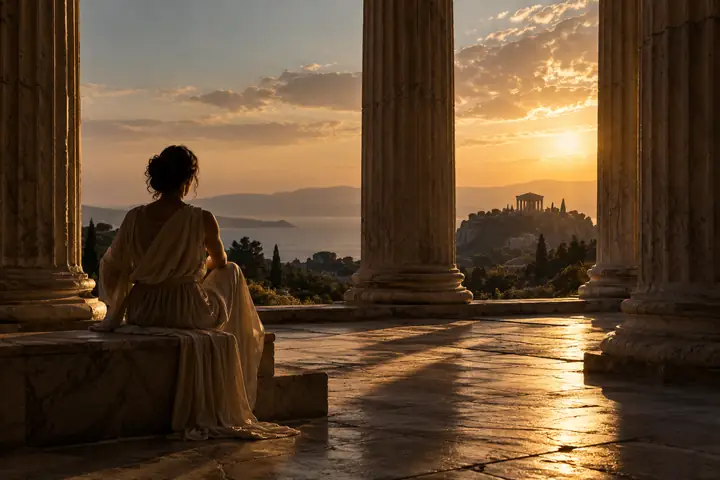
Eine einzelne Person sitzt zwischen Steinsäulen im dramatischen Nachmittagslicht, aufgenommen wie ein Filmstill.Filmisches Einzelbild
Zwei Personen als Silhouetten vor einem warm beleuchteten Fenster.Lichtstudie
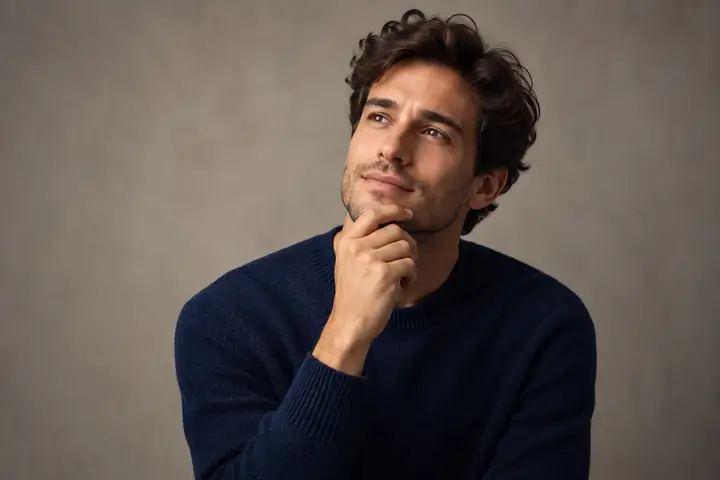
Eine nachdenkliche Person in einem marineblauen Pullover, fotografiert vor einem neutralen Studiohintergrund.Porträtstudie
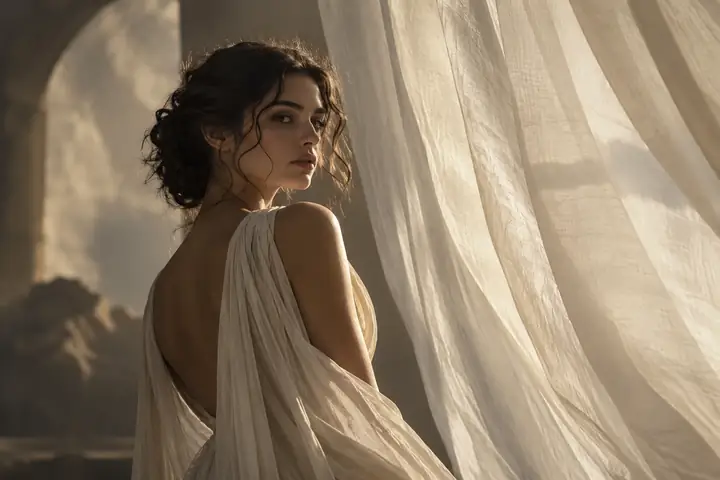
Eine Frau in bestickter roter Seide steht im Profil vor einem tiefblauen Hintergrund.Visueller Stil

Ein visueller Ausgangspunkt für Bildschaffende und neugierige Designer

BILDERDesignPORTRÄTSDetailBEARBEITUNGReferenzenKREATIV

Ein fokussierter Workflow
Für Standbilder

Ein fokussierter Bildeditor

SupaVisual ist eine eigenständige Plattform ausschließlich für Bilder, auf der sich Hintergründe entfernen, Bilder hochskalieren und mehrere Bilder gleichzeitig bearbeiten lassen. Der Bildarbeitsbereich ist weder eine Videosuite noch eine gemeinsam genutzte Produktionsfläche; prüfe die aktuellen Funktionen und Preise, bevor du etwas erstellst.

Ein filmisches Porträt in roter Seide als Beispiel für eine mögliche Referenz zur Bildbearbeitung.Illustration zur Bildbearbeitung: Vergleiche dein Original mit dem bearbeiteten Standbild. Dies ist kein Screenshot von SupaVisual.
Bildarbeitsbereich
Mit Standbildern arbeiten
Hintergrund entfernen
Motiv freistellen
Hochskalieren
Größere Ausgabe prüfen
Stapelbearbeitung
Bildserien bearbeiten

Jedes Bild prüfen
Bildvarianten

Erkunden Sie eine visuelle Richtung, vergleichen Sie Alternativen und halten Sie das Original für Ihre eigene Prüfung bereit. Diese Illustration ist keine gemeinsam genutzte Arbeitsfläche.

Ein beispielhaftes Porträt, das sich mit anderen Standbildreferenzen vergleichen lässt.
Visuelle Referenzen · Illustration
⌂   Ideen für Standbilder
Porträts
Hintergründe
Ein Porträt unter beispielhaften visuellen Referenzen. Vorschaubild eines im Studio aufgenommenen Charakterporträts. Vorschaubild einer warm beleuchteten Szene. Vorschaubild eines Feldes mit roten Blumen.
‹   Checkliste zur BildprüfungNur Illustration
01 · Quelle
Wählen Sie ein Bild, das Sie bearbeiten dürfen, und legen Sie fest, was unverändert bleiben muss.
Vergleichen Sie das Ergebnis in voller Größe, bevor Sie es für Ihr Projekt speichern.
02 · Prüfen
Beispielhafte Porträtreferenz zur Überprüfung eines Standbildergebnisses. 03 · Exportieren

Treffen Sie sorgfältige Entscheidungen bei der Bildbearbeitung.

Ein Bildeditor kann ein Bild verändern, aber keine Rechte daran klären oder ein unbedenkliches Ergebnis garantieren. Dokumentieren Sie Ihre Quellen und prüfen Sie jede Bearbeitung vor der Veröffentlichung.

Checkliste für Quellen

Dokumentieren Sie Ihre Quellbilder und die Erlaubnis, sie zu bearbeiten.

Vor dem Teilen prüfen

Prüfen Sie das Bild und die geltenden Bedingungen selbst; eine automatische Rechteklärung wird nicht zugesichert.

Ergebnis prüfen

Prüfen Sie das bearbeitete Bild auf unerwünschte Änderungen, Artefakte und erkennbare Kennzeichen Dritter.

Menschliche Prüfung

Ein Bildergebnis begründet weder Urheberrechte noch eine Erlaubnis zur kommerziellen Nutzung.

Eine praktikable Bildbearbeitung planen

Nehmen Sie jeweils nur eine Änderung vor. Die folgende Anleitung ist eine Checkliste zur Planung, kein Screenshot der Bedienelemente von SupaVisual.

Checkliste für die Bildbearbeitung

Wählen Sie eine unterstützte Bildaufgabe und prüfen Sie das Ergebnis.

01

Quelle auswählen

Verwenden Sie ein Bild, das Sie bearbeiten dürfen

02

Ziel festlegen

Hintergrund, Skalierung oder Stapelverarbeitung

03

Plan prüfen

Die Generierung kann kostenpflichtig sein

04

Eine Bearbeitung durchführen

Beginnen Sie mit einem Standbild

05

Details prüfen

Auf Artefakte und Abweichungen achten

06

Kopie speichern

Bewahren Sie das Original separat auf

Beispielhafte Prüfhilfen · Illustration
Hinterlässt der entfernte Hintergrund saubere Kanten um das Motiv?
Hochskalierung prüfenVergleichen Sie feine Details in tatsächlicher Größe, statt sich auf die Miniaturansicht zu verlassen.
Stapelverarbeitung prüfenPrüfen Sie jedes Ergebnis; eine Einstellung eignet sich möglicherweise nicht für jedes Quellbild.
Diese Hinweise dienen als Orientierung und beschreiben keine Zusammenarbeit oder KI-Agenten innerhalb der App.

Visuelle Ideen zum Ausprobieren

Illustrative Bildreferenzen, keine verifizierten Ergebnisse von dzine oder SupaVisual.

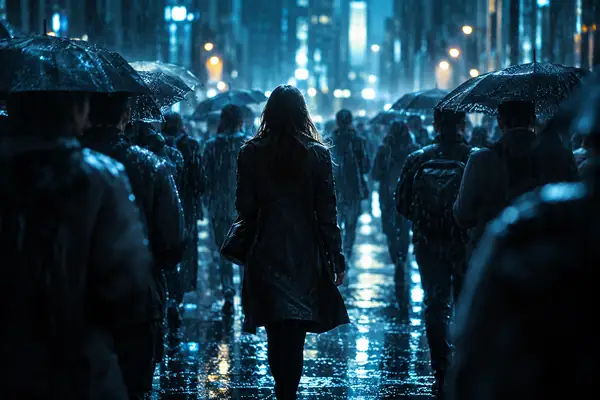
Eine einzelne Person bewegt sich in einer blauen Filmszene durch eine dunkle, regennasse Menschenmenge.
Eine einzelne Person sitzt auf einem sonnenbeschienenen Steinboden unter monumentalen Säulen, umgeben von langen Schatten.
DREISSIG
ECHOS

Eine Studie mit Standbildern

Eine beispielhafte visuelle Richtung für Bildkomposition und Licht, kein Video und kein bestätigtes Produktergebnis.

SupaVisual-Bildbearbeitung entdecken
Eine Frau in bestickter roter Seide im Profil vor einem tiefblauen Hintergrund.

Wähle die richtige Bearbeitung
für dein Bild

Hintergrund entfernen

Stelle dein Motiv frei

Prüfe feine Kanten
Haare und StoffPrüfen
Beleuchtung des AusgangsbildsVergleichen
Endgültige KantenÜberprüfen

Bild hochskalieren

Prüfe Details in Exportgröße

Bei 100% vergleichen
Feine DetailsPrüfen
Neue ArtefaktePrüfen
AusgabegrößeÜberprüfen

Stapelbearbeitung von Bildern

Standbildserien bearbeiten

PrüfenAktion
Quellbilder auswählenVorbereiten
Eine einheitliche Bearbeitung anwendenAusführen
Jedes Ergebnis prüfenBegutachten

Jedes Detail bestimmen

Porträtreferenzen

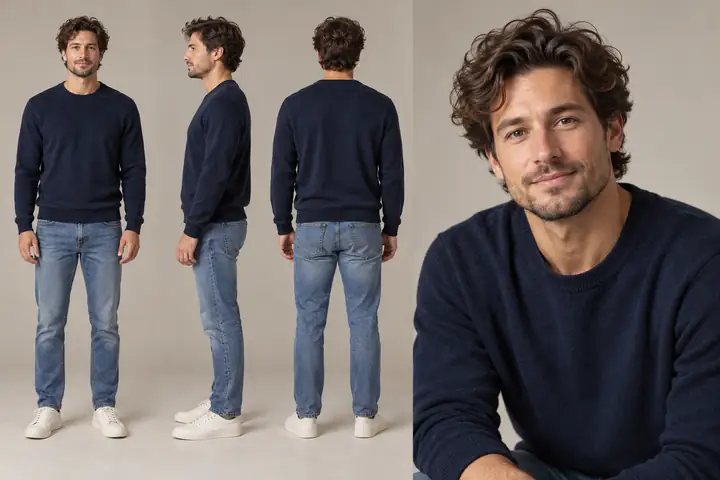
Nutzen Sie ein Referenzblatt, um eine Porträtbearbeitung zu planen, und prüfen Sie anschließend jedes Bild selbst. Einheitliche Figuren über mehrere generierte Ansichten hinweg sind nicht garantiert.

Ein Charakterentwurfsblatt mit Vorder-, Seiten- und Rückansicht desselben Mannes in einem marineblauen Pullover sowie einem größeren, natürlich wirkenden Studioporträt.
Porträt
Ideen
Hintergrund
Entfernung
Bild
Hochskalierung

Vom Konzept zum
bearbeiteten Standbild

Wählen Sie ein Standbild und eine unterstützte Bearbeitung aus. SupaVisual verwandelt eine Figurenreferenz weder in ein Video noch in Motion-Capture-Daten.

Bildideen mit klarem Rahmen

Beispielhafte Anwendungsfälle, keine Kundengeschichten oder Produkt-Screenshots

Ein vorhandenes Porträt verfeinern

Beginnen Sie mit einem Porträt, das Sie bearbeiten dürfen. Testen Sie die Hintergrundentfernung oder Hochskalierung und vergleichen Sie die Details mit dem Original. Das hier gezeigte generierte Figurenblatt dient nur als visuelles Beispiel.

Ein freundlicher männlicher Charakterdesigner mit Brille in einem sanft beleuchteten Porträt.
Figurendesign
Von Ideen zu Referenzen

Bildrichtungen vergleichen

Probieren Sie verschiedene Bearbeitungsvarianten für Standbilder aus und besprechen Sie sie außerhalb des Editors mit Ihren Mitarbeitenden. Das verlinkte Bildtool ist keine Team-Arbeitsfläche für die Zusammenarbeit in Echtzeit.

Eine Kreativdirektorin in einem Porträt bei natürlichem Licht vor einem ruhigen, neutralen Hintergrund.
Kreative Ausrichtung
Eine gemeinsame Bildsprache

Eine Reihe von Standbildern bearbeiten

Nutzen Sie die Stapelbearbeitung, wenn mehrere Bilder, für die Sie die nötigen Rechte haben, dieselbe Änderung benötigen. Prüfen Sie die einzelnen Ergebnisse; Produkt-Mockups und Workflows für die Zusammenarbeit werden nicht zugesichert.

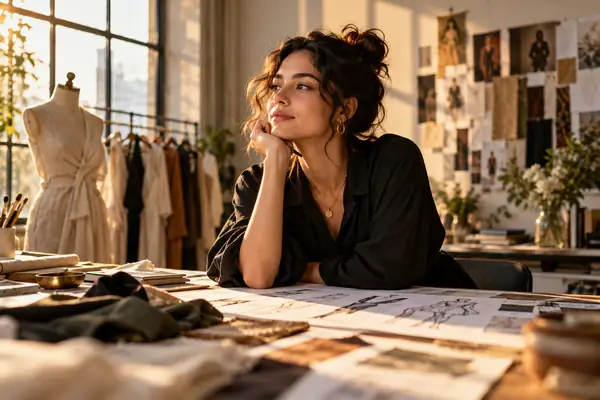
Eine Modedesignerin, fotografiert in warmem Fensterlicht mit einem ruhigen, nachdenklichen Gesichtsausdruck.
Modedesign
Zusammenhängende Erkundungen

Häufig gestellte
Fragen

Ist dies die offizielle Website von dzine?

Nein. dzine.site ist ein unabhängiger Leitfaden zu Bildideen rund um dzine. Wir sind nicht dzine, und die Partnerlinks auf dieser Seite führen zu SupaVisual, einem separaten Bildeditor.

Was kann der verlinkte Bildeditor?

SupaVisual unterstützt Bildbearbeitungen wie das Entfernen von Hintergründen, das Hochskalieren und die KI-gestützte Stapelbearbeitung von Bildern. Das Angebot ist auf Bilder beschränkt; erwarten Sie dort weder Videogenerierung noch Lippensynchronisation oder eine gemeinsame Arbeitsfläche mit mehreren Ebenen.

Kann ich eigene Bilder und Referenzen verwenden?

SupaVisual bietet einen Arbeitsbereich für Bilder. Fügen Sie dort selbst Bilder hinzu, nachdem Sie die aktuellen Funktionen und Nutzungsbedingungen geprüft haben; über diese Seite werden keine Ihrer Dateien hochgeladen oder übertragen.

Kann mein Team im verlinkten Editor zusammenarbeiten?

Erwarten Sie in SupaVisual keine Zusammenarbeit in Echtzeit und keine gemeinsame Arbeitsfläche mit mehreren Ebenen. Prüfen und teilen Sie exportierte Bilder über die bestehenden Abläufe Ihres Teams.

Wird ein Beispiel oder Prompt von dieser Seite übernommen?

Nein. Die Bilder dienen der Veranschaulichung, und jeder /go-Link ist lediglich eine Weiterleitung. Beginnen Sie nach dem Aufrufen von SupaVisual eine eigene Bildaufgabe; es werden weder Prompts noch ausgewählte Beispiele oder hochgeladene Dateien übertragen.

Ist die Bildgenerierung kostenlos?

Gehen Sie nicht davon aus. Die Bildgenerierung auf SupaVisual ist kostenpflichtig; prüfen Sie vor einem Kauf die aktuellen Tarife und Preise. Verfügbarkeit und Nutzungsgrenzen der Bildbearbeitung können je nach Tarif variieren.

Kann ich ein bearbeitetes Bild beruflich nutzen?

Prüfen Sie die aktuellen Nutzungsbedingungen von SupaVisual, die Rechte an Ihrem Ausgangsbild und die Anforderungen Ihres Projekts, bevor Sie ein bearbeitetes Bild beruflich verwenden.

Bereit, ein Standbild zu bearbeiten?

Weiter zu SupaVisual, einem separaten Editor ausschließlich für Bilder. Für die Generierung kann ein kostenpflichtiger Tarif erforderlich sein.

Bildwerkzeuge von SupaVisual entdecken
SupaVisual-Bildtools entdecken