dzine
Unabhängiger Leitfaden, nicht die offizielle Website von dzine. Partnerlinks führen zu SupaVisual—einem separaten Editor ausschließlich für Bilder. Weder Prompts noch Uploads werden übertragen; die Bilderzeugung ist kostenpflichtig.

Bild-Workflow

Von der Idee zum Bild: So nutzen Sie dzine ai

Beginnen Sie mit einem klaren visuellen Ziel und ändern Sie dann jeweils nur eine Sache. Dies ist eine Planungshilfe, keine verifizierte Anleitung zu den aktuellen Bedienelementen von dzine. Der Partnerlink führt stattdessen zu SupaVisual – einem separaten Editor ausschließlich für Bilder, mit dem sich Hintergründe entfernen, Bilder hochskalieren und Stapelbearbeitungen durchführen lassen; die Bilderzeugung dort ist kostenpflichtig.

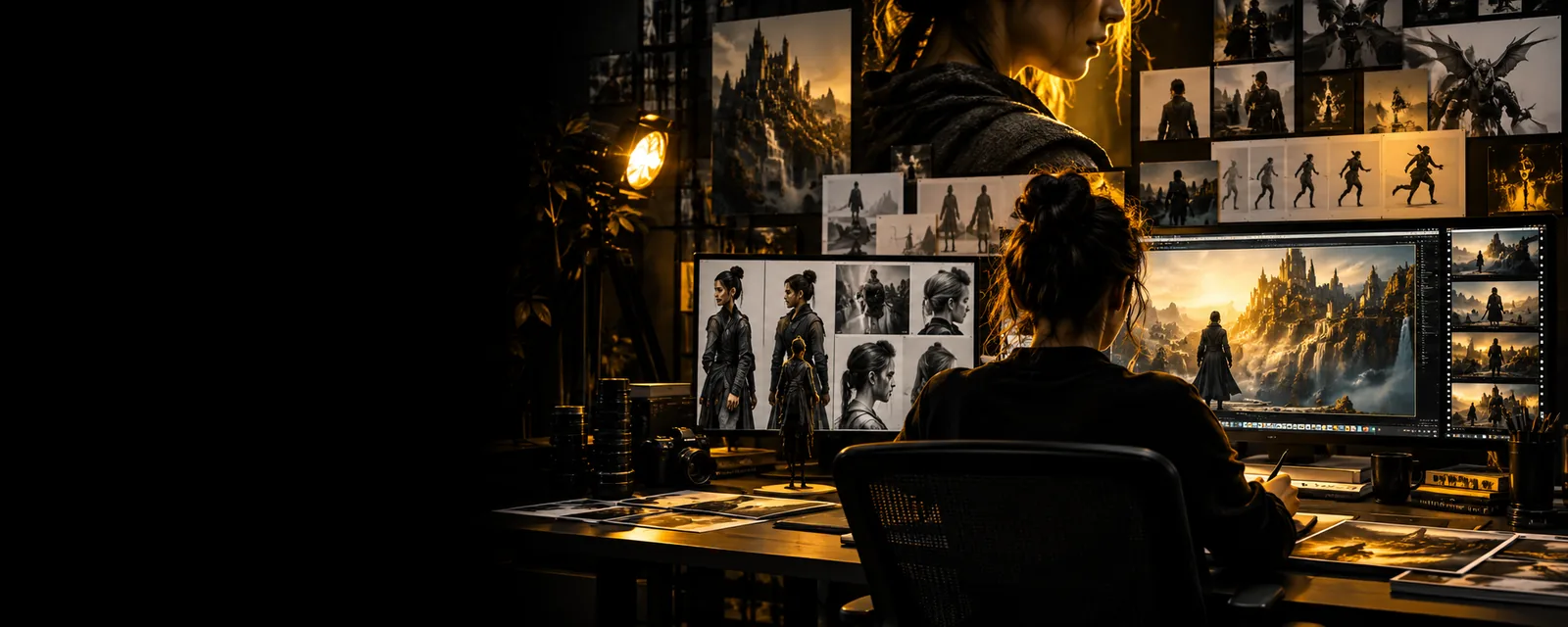
Illustration eines Workflows zur Bilderstellung

Voraussetzungen

6 min Lesezeit

Sie brauchen zu Beginn keinen perfekten Prompt. Sie brauchen aber ein Motiv, einen Zweck für das Bild und eine Möglichkeit, zu beurteilen, ob das Ergebnis passt.

Legen Sie den Zweck des Bildes fest

Entscheiden Sie vor dem Öffnen eines Editors, wo das fertige Bild erscheinen soll. Ein Porträt für einen Artikel braucht einen anderen Bildausschnitt als eine quadratische Social-Media-Grafik oder ein Produktkonzept. Notieren Sie die Zielgruppe, das Motiv und den benötigten Platz für Text. Anhand dieses kurzen Briefings können Sie jedes Ergebnis von dzine nach denselben Kriterien beurteilen, statt nur zu fragen, ob ein Bild beeindruckend aussieht.

PROBIEREN SIE ES AUS

Beschreiben Sie den Zweck des Bildes in einem Satz, bevor Sie seinen Stil beschreiben.

Wählen Sie ein Ausgangsmaterial

Bereiten Sie für ein neues Konzept eine schriftliche Beschreibung vor. Wenn Sie ein vorhandenes Bild ändern möchten, bewahren Sie die Originaldatei auf und legen Sie genau fest, was gleich bleiben soll: etwa das Motiv, die Pose oder der gesamte Bildausschnitt. Prüfen Sie, ob Sie das Ausgangsbild verwenden dürfen. Mit einem einigermaßen klaren Bild als Ausgangspunkt erkennen Sie leichter, ob bei einer späteren Bearbeitung die wichtigen Details erhalten geblieben sind.

ORIGINAL AUFBEWAHREN

Speichern Sie eine unbearbeitete Kopie, damit Sie Überarbeitungen mit dem Original vergleichen können.

Eine Checkliste für die Prüfung festlegen

Listen Sie zwei oder drei sichtbare Anforderungen auf, etwa Platz für gut lesbaren Text, einen neutralen Hintergrund oder ein einheitliches Gesicht. Halten Sie auch fest, was nicht zu sehen sein darf. Prüfen Sie die Ergebnisse von dzine anhand dieser Kriterien; ein eindrucksvolles Bild, das die Vorgaben verfehlt, ist trotzdem das falsche Bild. Wenn Sie für einen Kunden oder eine Publikation arbeiten, klären Sie vor der Weitergabe eines Ergebnisses die Regeln für generierte oder bearbeitete Bilder.

PRÜFREGEL

Beurteilen Sie das Ergebnis anhand der Vorgaben, nicht im Vergleich zur letzten Variante.

Nummerierte Schritte

Die verfügbaren Funktionen können sich ändern. Orientieren Sie sich am Arbeitsablauf, statt nach einer Schaltfläche mit einem bestimmten Namen zu suchen.

  1. 1

    Mit einer klaren Anweisung beginnen

    Öffnen Sie in dzine den passenden Arbeitsablauf zur Bilderstellung oder Bildbearbeitung, sofern er Ihnen zur Verfügung steht. Beschreiben Sie für ein neues Bild das Motiv, die Umgebung, die Beleuchtung und die Bildkomposition. Zum Beispiel: „Redaktionelles Porträt einer Keramikkünstlerin in einer hellen Werkstatt, weiches Fensterlicht, ruhiger Gesichtsausdruck, rechts Freiraum für eine Überschrift.“

  2. 2

    Beim Bearbeiten ein Ausgangsbild hinzufügen

    Wenn Sie ein vorhandenes Bild bearbeiten möchten, wählen Sie eine verfügbare Möglichkeit zum Hochladen oder Bearbeiten von Bildern und stellen Sie Ihr Ausgangsbild bereit. Bitten Sie um eine gezielte Änderung statt um eine vollständige Neugestaltung: „Ersetze den unruhigen Hintergrund durch eine schlichte Wand in einem warmen Farbton; behalte die Person, die Kleidung und den Kamerawinkel bei.“ Laden Sie kein Bild hoch, für dessen Nutzung Sie keine Erlaubnis haben.

  3. 3

    Das erste Ergebnis prüfen

    Prüfen Sie Motiv, Hände, Kanten, Hintergrund und etwaigen Text anhand Ihrer Vorgaben. Vergrößern Sie Bereiche, in denen Fehler bei der späteren Verwendung ins Gewicht fallen würden. Wenn mehrere Dinge nicht stimmen, benennen Sie zuerst das wichtigste Problem; wenn Sie Motiv, Stil und Bildausschnitt gleichzeitig ändern, lässt sich schwer erkennen, welche Anweisung geholfen hat.

  4. 4

    Gezielt überarbeiten und speichern

    Ändern Sie eine Anweisung, erstellen oder bearbeiten Sie das Bild erneut und vergleichen Sie das neue Bild sowohl mit dem ursprünglichen Bild als auch mit Ihren Vorgaben. Bewahren Sie eine Kopie der bevorzugten Version auf, bevor Sie weitere Änderungen vornehmen. Wenn das Ergebnis geeignet ist, verwenden Sie die Exportoptionen, die Ihr Arbeitsablauf tatsächlich bietet, und prüfen Sie die gespeicherte Datei in der vorgesehenen Anzeigegröße.

Das brauchen Sie unbedingt

Ohne jeden dieser Punkte lässt sich dieser Ablauf nicht durchführen.

  • Eine Vorgabe in einem Satz, die das Motiv und den Verwendungszweck nennt.

    So bleiben Überarbeitungen der Eingabeaufforderung gezielt.

  • Die Erlaubnis, jedes Bild zu verwenden, das Sie hochladen möchten.

    Besonders wichtig bei Porträts und Kundenmaterialien.

  • Eine Kopie des Originalbilds, falls Sie eines bearbeiten.

    Bewahren Sie sie getrennt von den überarbeiteten Versionen auf.

  • Zwei oder drei visuelle Kriterien zur Prüfung der Ergebnisse.

    Wählen Sie Details, die Sie tatsächlich prüfen können.

Hilfreich, aber nicht erforderlich

Wenn du einen dieser Schritte überspringst, funktioniert der Ablauf trotzdem – sie machen ihn nur schneller.

  • Ein Referenzbild oder eine Beschreibung des gewünschten Stils.

    Hilfreich als Orientierung, aber für einen ersten Versuch nicht nötig.

Ein Konzept anhand einer schriftlichen Beschreibung entwickeln

Beginne mit dem Hauptmotiv und seiner Umgebung. Ergänze dann nur die visuellen Details, die für dein Ziel wichtig sind. „Eine handgefertigte blaue Vase auf einem hellen Tisch, seitliches Licht, schlichter Hintergrund, Platz darüber für einen Titel“ gibt dzine eine konkretere Richtung als „Mach etwas Schönes“. Prüfe die Bildkomposition, bevor du dekorative Details hinzufügst.

Benenne das Motiv und den gewünschten Bildausschnitt eindeutig.
Passe Beleuchtung und Hintergrund getrennt voneinander an.
Prüfe, ob das Bild genügend nutzbaren Freiraum lässt.

Bewahre, was bereits funktioniert

Wenn du ein Ausgangsbild bearbeitest, benenne sowohl die gewünschte Änderung als auch die Elemente, die erhalten bleiben sollen. Wenn du den Hintergrund vereinfachen möchtest, gib auch an, ob Motiv, Kleidung, Pose und Kamerawinkel unverändert bleiben müssen. Vergleiche das Ergebnis direkt mit dem Original, besonders bei Haaren, Fingern, Objektkanten und Schatten.

Bewahre die Originaldatei unverändert auf.
Bitte zunächst um eine einzelne, gezielte Änderung.
Prüfe, ob die zu bewahrenden Details erhalten geblieben sind, bevor du fortfährst.

Plane Platz für Text ein, aber verlasse dich nicht auf generierte Schrift

Wenn das Bild für ein Poster oder eine Social-Media-Grafik gedacht ist, bitte um ausreichend freie Fläche, auf der später eine Überschrift platziert werden kann. Prüfe jede Schrift im generierten Bild, statt davon auszugehen, dass sie korrekt ist. Das visuelle Konzept kannst du unabhängig von der endgültigen Typografie beurteilen.

Gib an, wo Platz für Text sein soll.
Prüfe kleine Details in der vorgesehenen Anzeigegröße.
Überprüfe vor der Veröffentlichung jedes sichtbare Wort.

Häufige Fehler und Lösungen

Ein zu allgemeiner Prompt erzeugt die falsche Bildkomposition

„Erstelle ein stilvolles Porträt“ lässt die Position des Motivs, den Hintergrund und den Verwendungszweck offen. Wiederholte Varianten können anders aussehen, ohne der Vorgabe näherzukommen.

Lösung

Lege Motiv, Bildausschnitt, Licht und benötigten Freiraum fest. Überarbeite dann jeweils nur eines dieser Details.

Eine Bearbeitung verändert Details, die du beibehalten wolltest

Wenn du den Hintergrund ändern möchtest, können auch Kanten oder angrenzende Merkmale betroffen sein. Dieser Leitfaden kann nicht garantieren, dass ein Ausgangsbild ansonsten unverändert bleibt.

Lösung

Benenne die Merkmale, die erhalten bleiben sollen, und vergleiche jeden Versuch sorgfältig mit dem unbearbeiteten Original.

Kleine Details wirken überzeugend – bis zum Export

Hände, Objektkanten und scheinbare Schrift sind in einer verkleinerten Vorschau schwer zu beurteilen. Eine gut aussehende Vorschau ist kein Beweis dafür, dass ein Bild veröffentlicht werden kann.

Lösung

Prüfe die gespeicherte Datei in der vorgesehenen Größe und korrigiere oder ersetze alles, was nicht stimmt.

Ein Tutorial kann die aktuellen Bedienelemente nicht bestätigen

Die verfügbaren Werkzeuge, Bezeichnungen, Zugangsbedingungen und Exportoptionen von dzine können von denen in älteren Anleitungen abweichen.

Lösung

Orientiere dich am Ablauf, der im Produkt angezeigt wird, und prüfe die aktuellen Hinweise, bevor du dich auf eine bestimmte Funktion verlässt.

Tipps für Fortgeschrittene

Formuliere deine nächste Bildanfrage präziser

Notiere kurz den Prompt und das Ausgangsbild für jedes vielversprechende Ergebnis. Wenn eine Überarbeitung den Hintergrund verbessert, aber das Motiv beeinträchtigt, kehre zur früheren Version zurück und ändere nur die Anweisung für den Hintergrund. Verwende bei wiederkehrenden Aufgaben dieselben Prüfkriterien, damit deine Entscheidungen konsistent bleiben. Der folgende Link öffnet einen separaten Dienst zur Bilderstellung, nicht den dzine-Editor. Prüfe die verfügbaren Werkzeuge und Nutzungsbedingungen, bevor du ihn verwendest.

Bilderstellung erkunden
  • Speichere vielversprechende Versionen, bevor du sie überarbeitest.
  • Ändere jeweils nur eine Variable.
  • Prüfe die endgültige Datei in der vorgesehenen Größe.

Häufige Fragen zum Tutorial

Bewahren Sie eine Kopie des Originals auf und wählen Sie dann, falls in Ihrem Editor verfügbar, einen Workflow zum Bearbeiten oder Hochladen von Bildern. Stellen Sie das Bild bereit und beschreiben Sie eine Änderung. Nennen Sie dabei die Merkmale, die unverändert bleiben sollen. Vergleichen Sie das Ergebnis mit dem Ausgangsbild, bevor Sie eine weitere Änderung vornehmen.

Nennen Sie das Motiv, die Umgebung, die Beleuchtung und den Bildaufbau sowie den Verwendungszweck des Bildes. Bitten Sie zum Beispiel um ein Porträt in einer Werkstatt mit weichem Fensterlicht und Platz für eine Überschrift auf einer Seite. Stilistische Details können Sie ergänzen, nachdem das erste Ergebnis gezeigt hat, ob der grundlegende Bildausschnitt passt.

Eine zu allgemeine Anweisung lässt bei der Interpretation der Szene möglicherweise zu viel Spielraum. Beschreiben Sie die eine gewünschte Änderung und geben Sie an, welches Motiv, welche Pose oder welcher Bildausschnitt erhalten bleiben soll. Vergleichen Sie nach jedem Versuch die Kanten und kleinen Details mit dem unbearbeiteten Original.

Prüfen Sie das Bild anhand Ihrer ursprünglichen Vorgaben, statt nur die auffälligste Variante auszuwählen. Kontrollieren Sie Details, sichtbaren Text und die exportierte Datei in der Größe, in der das Bild später erscheinen wird. Vergewissern Sie sich, dass Sie über die für die geplante Verwendung nötigen Rechte und Genehmigungen verfügen.

SupaVisual-Bildtools entdecken