dzine
Unabhängiger Leitfaden, keine offizielle Website von dzine. Partnerlinks führen zu SupaVisual—einem separaten Editor nur für Bilder. Es werden weder Prompts noch Uploads übertragen; die Bilderzeugung ist kostenpflichtig.

Ideen für bewegte Bilder

Eine bewegte Szene mit Blick auf dzine ai video planen

Eine überzeugende Videoidee braucht mehr als ein ansprechendes Einzelbild: Sie braucht eine Handlung, eine Perspektive und einen klaren Ablauf. Nutzen Sie diesen Leitfaden, um diese Entscheidungen zu planen, ohne davon auszugehen, dass jedes Bildtool Videos erzeugen kann.

Beispielbeschreibung: Eine Szene beschreiben

Ein einzelner Radfahrer hält in der Dämmerung unter einem leuchtenden Straßenschild an, filmische Weitwinkelaufnahme, Regen auf dem Asphalt

SupaVisual unterstützt Standbilder, keine Videoerzeugung. Die Beispielbeschreibung wird nicht über den Link übertragen. Standbildbearbeitung entdecken
Illustratives visuelles Konzept für die Planung einer filmischen Szene

Dieser Einstieg im Vergleich zum allgemeinen Einstieg

Ein Bildprompt beschreibt, wie ein Einzelbild aussieht. Eine Beschreibung für eine bewegte Szene muss auch erklären, was sich zwischen den Einzelbildern verändert.

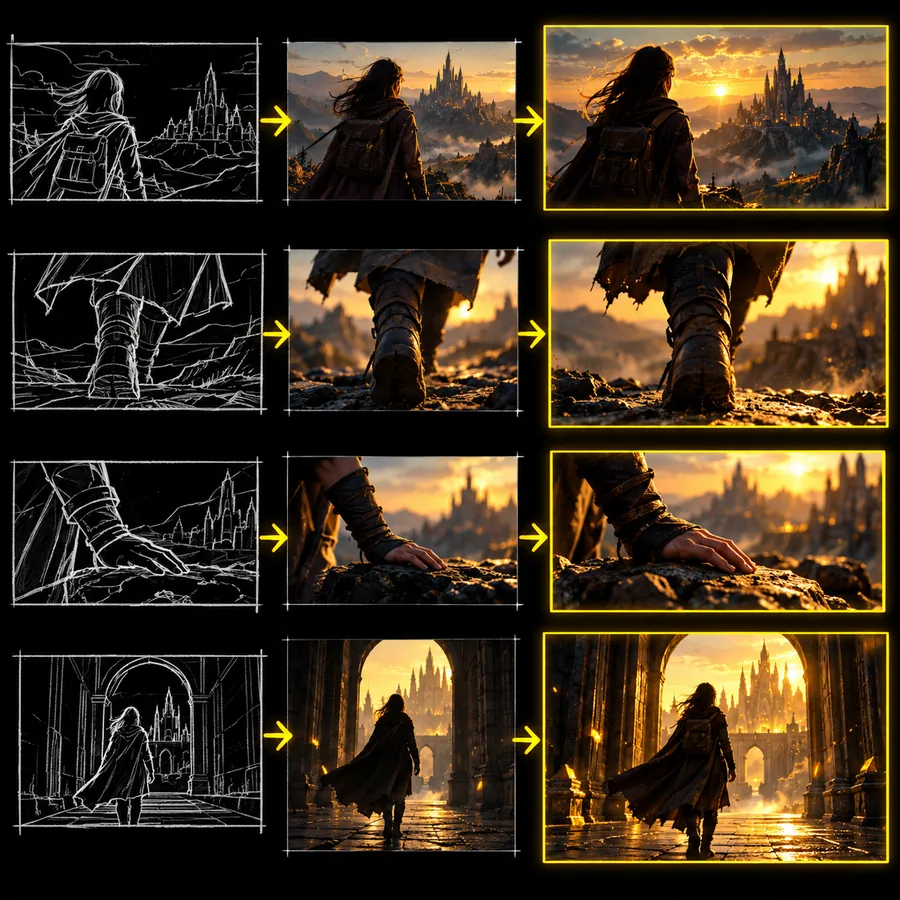
Illustratives Bild einer komponierten visuellen Szene Standbild
01

Der allgemeine Einstieg für Bilder

Konzentrieren Sie sich bei einem Standbild auf Motiv, Umgebung, Bildaufbau und Beleuchtung. Ein gelungenes Ergebnis kann die ganze Idee in einem einzigen Bild vermitteln. Betrachten Sie es als visuelle Referenz, nicht als Beleg dafür, dass ein bestimmter Videoeffekt, eine bestimmte Dauer oder eine Exportoption verfügbar ist.

  • Beschreiben Sie das Motiv und die Umgebung.
  • Wählen Sie einen Kamerawinkel und eine Lichtstimmung.
  • Beurteilen Sie das Ergebnis als einzelnes Bild.
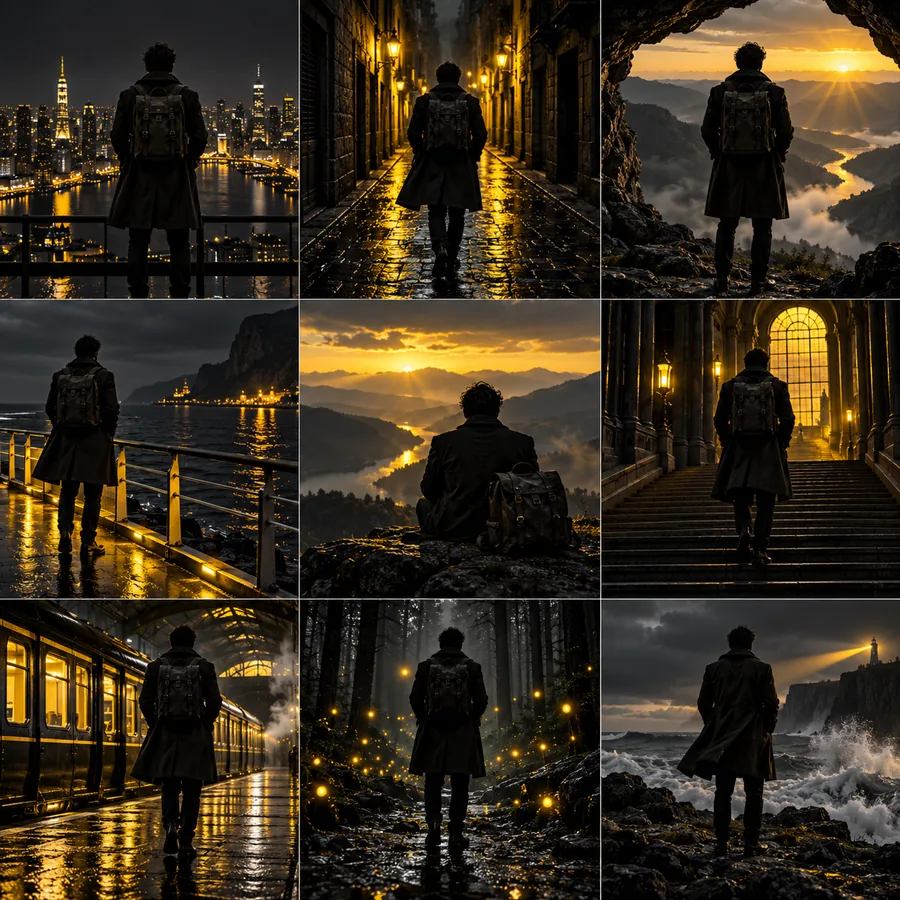
Illustratives Bild als Referenz für eine bewegte Szene Szenenbeschreibung
02

Der Einstieg für bewegte Szenen

Eine Videobeschreibung ergänzt einen Ausgangszustand, eine Handlung und einen Endzustand. Wenn sich eine Person zu einem Fenster umdreht, beschreiben Sie, wo sie sich anfangs befindet, was die Drehung auslöst und was die Kamera zeigen soll. Diese Details erleichtern die Beurteilung der Idee, auch wenn Sie sie zunächst anhand von Standbildern entwickeln.

  • Benennen Sie die Handlung, nicht nur das Motiv.
  • Geben Sie an, ob sich die Kamera bewegt oder feststeht.
  • Legen Sie fest, was unverändert bleiben muss.

Die drei Dinge, die nur ein Bewegtbild-Briefing leisten muss

Diese drei Fragen muss ein Bewegtbild-Briefing beantworten, während ein Briefing für ein Einzelbild sie offenlassen kann.

  1. 1

    Veränderung beschreiben

    Beschreiben Sie die sichtbare Handlung in einfachen Worten: Der Vorhang öffnet sich, die Person tritt vor oder das Licht wird schwächer. Ersetzen Sie vage Anweisungen wie „Mach es dynamisch“ durch ein Ereignis, das Betrachter erkennen können.

  2. 2

    Den Blickwinkel festlegen

    Geben Sie an, ob die Einstellung weit oder nah ist und ob die Kamera stillsteht, schwenkt oder folgt. Halten Sie die Anweisung einfach genug, um sie mit einer visuellen Referenz abgleichen zu können; widersprüchliche Kameraanweisungen können die Haupthandlung verdecken.

  3. 3

    Kontinuität wahren

    Listen Sie die Details auf, die sich während der Handlung nicht ändern sollen, etwa Kleidung, Raumaufteilung oder Tageszeit. Wiederholen Sie diese Details bei einer Idee mit mehreren Einstellungen in jedem einzelnen Briefing, statt sich auf eine frühere Beschreibung zu verlassen.

So fangen Sie an

Wählen Sie eine kurze Szene, erstellen Sie ein Referenzbild und beschreiben Sie dann die Handlung separat. Diese Ausgangspunkte halten den Umfang überschaubar.

Markendesigner

Beginnen Sie mit einem Produkt auf einer schlichten Oberfläche. Beschreiben Sie eine Bewegung, etwa eine langsame Änderung des Blickwinkels, und legen Sie fest, welche Logodetails lesbar bleiben müssen.

Eine klare Standbildreferenz hilft, das Erscheinungsbild des Produkts von der Bewegung zu trennen, die Sie möglicherweise ausprobieren möchten. Weitere Informationen zu identitätsorientierten Designs finden Sie unter dzine KI-Logo.

dzine KI-Logo

Figurenentwickler

Gestalten Sie eine Nahaufnahme mit einem Gesichtsausdruck und einer gesprochenen Zeile. Halten Sie Gesicht und Beleuchtung konsistent, bevor Sie sich mit der Mundbewegung befassen.

So entsteht ein präziseres Briefing für dialogbasierte Arbeiten. Bei Fragen zur Abstimmung von Sprache und Mundbewegung hilft dzine Lippensynchronisation.

dzine Lippensynchronisation

Planer für Social-Media-Inhalte

Skizzieren Sie das erste Bild einer kurzen Ankündigung. Beschreiben Sie dann, was ins Bild kommt und worauf die Aufmerksamkeit am Ende gerichtet sein soll.

Ein klar definierter Anfang und Schluss erleichtern es, das Konzept mit anderen zu besprechen. Weitere Informationen zur Gestaltung der grafischen Identität finden Sie unter dzine KI-Logo.

dzine KI-Logo

Grenzen

Ein gutes Briefing sorgt für mehr Klarheit, sagt aber nichts darüber aus, welche Videofunktionen ein bestimmter Dienst derzeit unterstützt.

Prüfen Sie das aktuelle Tool, bevor Sie sich festlegen

Diese Seite bestätigt nicht, dass dzine ein bestimmtes Videomodell, eine bestimmte Bearbeitungsfunktion oder ein bestimmtes Exportformat anbietet. Prüfen Sie für diese Details die aktuelle Produktoberfläche und Dokumentation. Der Link zum Kreativ-Tool auf dieser Seite öffnet ein separates visuelles Tool. Betrachten Sie dessen verfügbare Funktionen daher nicht als Funktionen von dzine.

Prüfen Sie den verfügbaren Arbeitsablauf.
Prüfen Sie die unterstützten Ein- und Ausgabeformate.
Lesen Sie die vom Dienst angezeigten Nutzungsbedingungen.

Rechnen Sie damit, die Referenz überprüfen zu müssen

Ein überzeugendes Standbild garantiert nicht, dass seine Details bei Bewegung stabil bleiben. Achten Sie besonders auf Hände, Text, Markenlogos und Objekte, die sich voreinander bewegen. Wenn diese Details wichtig sind, benennen Sie sie ausdrücklich im Briefing und prüfen Sie jede daraus entstehende Sequenz.

Halten Sie die Beschreibung des Motivs konsistent.
Achten Sie auf Veränderungen bei kleinen Details.
Prüfen Sie sowohl Übergänge als auch einzelne Frames.

Planen Sie Arbeit über das erste Konzept hinaus ein

Eine Szenenidee kann weiterhin Schnitt, Ton, Genehmigungen und ein für den Einsatzort geeignetes Format erfordern. Legen Sie fest, wo das Ergebnis erscheinen soll, bevor Sie Erwartungen an Bildausschnitt oder Länge festlegen. Wenn Sie erkennbare Personen, Produkte oder Orte verwenden, stellen Sie sicher, dass Sie über die entsprechenden Rechte verfügen.

Bestimmen Sie die Zielgruppe und den Einsatzort.
Planen Sie Spielraum für Schnitt und Ton ein.
Prüfen Sie vor der Veröffentlichung die Rechte.

Eigene FAQ

Beginnen Sie mit dem Motiv, der Umgebung und dem ersten Frame. Ergänzen Sie eine sichtbare Handlung, eine Kamerarichtung und die Details, die konsistent bleiben sollen. Prüfen Sie die Anweisungen des aktuellen Tools, bevor Sie davon ausgehen, dass es dieses Briefing als Videoprompt akzeptiert.

Er kann den Look festlegen, lässt die Bewegung aber meist offen. Beschreiben Sie, was zuerst geschieht, was sich verändert und wie die Aufnahme endet, damit die beabsichtigte Sequenz klar ist.

Ein vorhandenes Bild kann helfen, Bildkomposition, Farben und Charakterdetails zu vermitteln. Ob Sie es hochladen oder zur Erzeugung von Bewegung verwenden können, hängt vom jeweiligen Tool und seinen aktuellen Eingabeoptionen ab.

Nein. Die bereitgestellten Informationen enthalten keine bestätigten Angaben zu Format oder Dauer. Prüfen Sie die aktuelle Produktdokumentation oder Benutzeroberfläche, bevor Sie ein Ergebnis nach einer bestimmten Spezifikation planen.

Eine Szenenbeschreibung umfasst Handlung, Schauplatz und Kameraperspektive, während sich Lippensynchronisation darauf konzentriert, sichtbare Mundbewegungen mit der Sprache abzugleichen. Bei einer Dialogszene können beide Aspekte eine Rolle spielen, sollten aber getrennt beurteilt werden.

SupaVisual-Bildtools entdecken